Configurar Contexto
Pré-requisitos
- Você precisa ter permissão de Account Holder ou Admin da Conta para continuar.
- Você precisa ter pelo menos uma Stack adicionada no seu Workspace.
- Ter ambientes configurados na conta.
- Ter permissão Account Holder ou de gerenciamento de Workspaces.
O que é Contexto
Na StackSpot, Contexto é a configuração dos valores padrão dos campos (inputs) usados em Stacks, Plugins, Actions e Workflows. Isso facilita e padroniza o processo de criação de Aplicações e Infraestruturas.
Para que serve o Contexto?
Quando você cria uma Aplicação ou Infraestrutura, precisa preencher alguns campos para que os Plugins, Actions e Workflows funcionem corretamente. Com o Contexto, um administrador pode deixar alguns valores já definidos para todos. Assim, pessoas desenvolvedoras não precisam preencher tudo do zero, basta aceitar ou ajustar os valores sugeridos.
Como funciona a configuração de Contexto?
Quem administra o Workspace ou a Conta pode definir valores de três maneiras:
- Mandatórios: são obrigatórios e não podem ser alterados por quem usa o Workspace.
- Sugestões: são valores já preenchidos, mas quem usa pode editar se quiser.
- Por ambiente: você pode definir valores diferentes para ambientes como DEV, QA ou PROD. Esses valores também podem ser mandatórios ou apenas sugestões.
Níveis de Contexto
O Contexto pode ser definido em dois níveis na StackSpot:
- Conta:
Os valores obrigatórios definidos aqui valem para todos os Workspaces. Os valores sugeridos podem ser modificados nos Workspaces. - Workspace:
Você pode alterar os valores sugeridos e definir novos valores obrigatórios para cada Workspace, mas sempre respeitando os valores mandatórios definidos na Conta.
Ao criar uma Aplicação em um Workspace, a pessoa desenvolvedora só pode ajustar valores sugeridos ou que não foram definidos como obrigatórios em nenhum dos Contextos.
Talvez o Contexto da sua Conta já esteja configurado. Para saber mais, confira mais detalhes neste link sobre como configurar o Contexto da Conta.
Para entender melhor:
Confira um exemplo detalhado de como configurar o Contexto
Situação
Em uma empresa, o Admin de uma Conta StackSpot precisa configurar uma Stack com um Plugin de Infra de Secret Manager na AWS para gerenciar, recuperar e alternar credenciais de banco de dados, chaves de API e outros Secrets.
Para fazer isso, o Admin precisa manter alguns parâmetros do Secret Manager ao longo da criação de Aplicações para a empresa.
Solução
Para garantir que as pessoas desenvolvedoras utilizem os mesmos parâmetros de inputs na hora de criar Aplicações de Secret Manager dentro do Workspace, o Admin precisa configurar um Contexto em nível de Conta da Organização com:
- Inputs mandatórios: eles não podem ser mudados pela pessoa desenvolvedora; e
- Inputs sugeridos: sugestões de valores que podem ser alterados pela pessoa desenvolvedora.
Então, para isso, nesta situação hipotética, o Admin precisa seguir alguns passos, confira:
- Acesse o menu da Conta;
- Selecione a Stack Secret-Manager-Demo;
- Dentro da Stack, acesse o Plugin de infra Secret-manager-dois.
- Se existirem configurações de Contexto tanto na Conta quanto no Workspace e nenhum valor estiver marcado como obrigatório, o Contexto do Workspace será usado.
- Se algum valor foi definido como obrigatório no Contexto da Conta, ele sempre terá prioridade e não poderá ser alterado no nível do Workspace. Só será possível mudar se o Contexto da Conta for alterado.
Para configurar o Contexto, é necessário definir os valores de inputs do Plugin a seguir:
Feature name: nome do microsserviço.Microservice name: nome do microsserviço.Owner team email: e-mail da equipe proprietária.Tech team email: e-mail da pessoa desenvolvedora responsável pelos Secret Managers.KMS key Arn: ARN da chave KMS associada ao segredo.Environment: ambientes, por exemplo, de DEV, QA e PROD; eRegion: região.
Os valores de Feature Name, Microservice name e Owner team e-mail podem ser apenas sugestões.
Porém, o Admin precisa definir que o mesmo engenheiro sempre seja o responsável por todos os Secret Managers. Para isso, é só configurar este valor como Mandatório.
Os valores de KMS key Arn, Environment e Region são variáveis dependendo da situação. Por isso, eles não serão sugeridos e nem configurados como mandatórios.
Resultado
Após essa configuração, quando uma pessoa desenvolvedora acessar seu Workspace para criar uma Aplicação utilizando a Stack Secret Manager, ela encontrará:
- Os valores sugeridos já preenchidos, mas com possibilidade de ser alterados pela pessoa desenvolvedora (Dev).
- Os valores mandatórios já preenchidos, mas sem a possibilidade de ser alterados.
- Os valores que não foram configurados, mas que podem ser alterados.
Isso tudo diminui o tempo de trabalho da pessoa desenvolvedora, porque ele não precisa preencher todos os campos de input. E também garante a segurança da mesma pessoa ser sempre responsável pelos Secret Managers.
Passo a passo para configurar
Siga os passos a seguir para configurar o contexto do seu Workspace:
Passo 1. Faça login na sua Conta da StackSpot e acesse o seu Workspace;
Passo 2. Clique no botão 'Stacks';
Passo 3. Selecione a versão da Stack que você quer configurar os Inputs;
Passo 4. Selecione a Stack que você quer configurar os Inputs. Caso ela tenha mais de uma versão, selecione a que você quer configurar o Contexto;
Passo 5. Configure os inputs dos conteúdos da Stack como Contexto. Para isso, acesse a aba correspondente ao conteúdo que você deseja configurar, como por exemplo, 'Plugins';
O processo para configurar os inputs de Plugins, Actions e Workflow como Contextos é o mesmo para todos os conteúdos. Siga os passos a seguir, escolhendo a aba referente ao conteúdo que você deseja configurar.
Passo 6. Clique no campo de algum Input, escreva seu valor e defina se você quer que ele seja mandatório ou não:
- Marque o checkbox 'Mandatório', para deixar o valor obrigatório e imutável; ou
- Deixe desmarcado o checkbox 'Mandatório', para deixar o valor somente como uma sugestão.
- Você não pode definir um input vazio (sem valor) como mandatório.
- Lembre-se: caso algum valor de input tenha sido definido como mandatório no Contexto da Conta, ele não poderá ser alterado aqui.
Passo 7. Se o Input oferecer a opção, você também pode decidir definir o valor por ambiente:
-
Ative o botão 'Definir valor por ambiente ao lado do input, escreva os valores para cada ambiente e defina se eles são 'mandatórios ou não' clicando no Checkbox.
-
Deixe o botão 'Definir valor por ambiente' desativado.
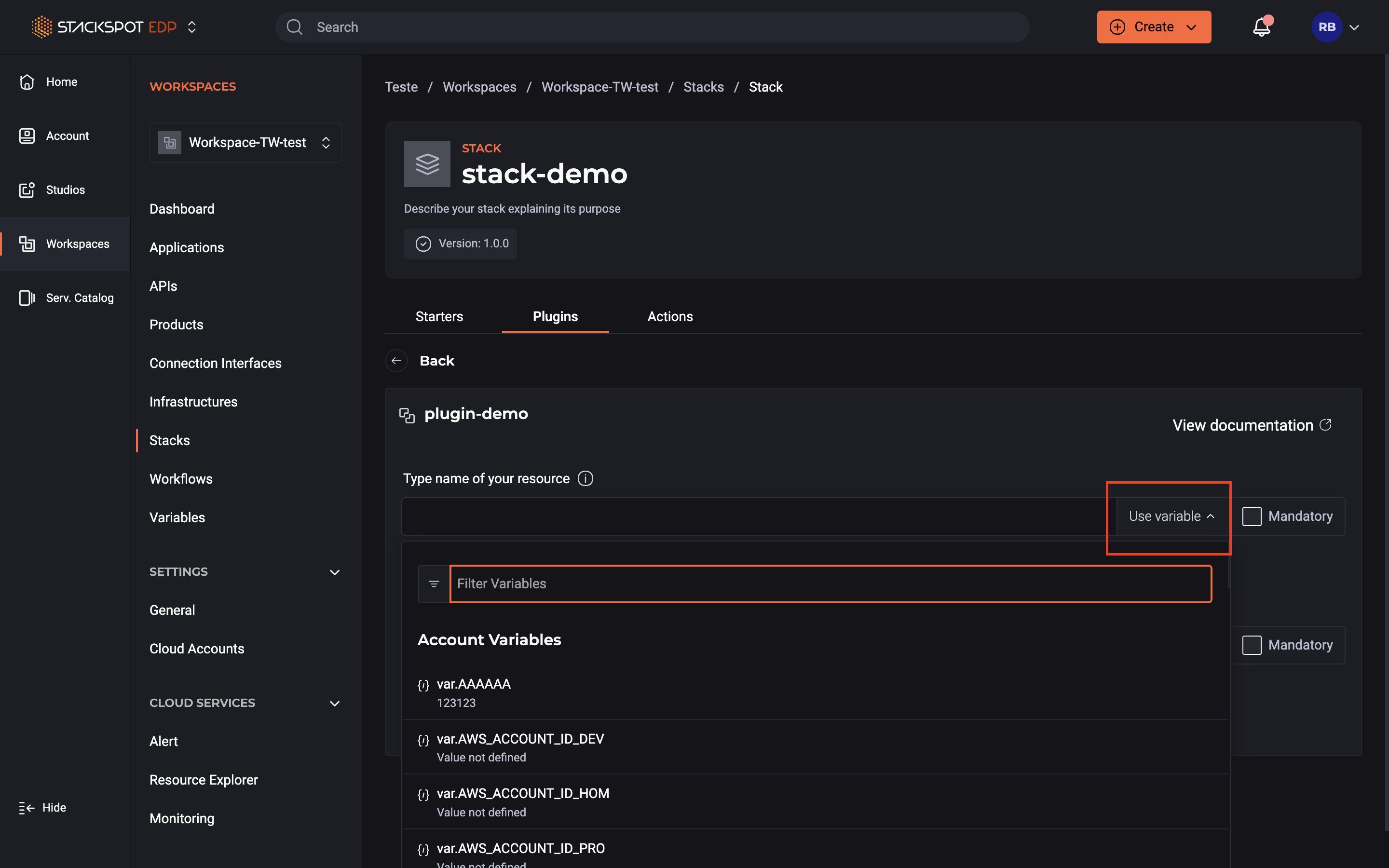
Passo 8. Você pode escolher utilizar uma Variável da Conta para preencher o valor do input. Para isso, clique no botão 'Usar Variável' ao lado do input e selecione uma das variáveis disponíveis que aparece na lista (dropdown) embaixo do input.
Passo 9. Repita o processo com os outros Plugins, caso queira configurá-los;
Caso o valor não tenha sigo configurado como mandatório na hora da criação da variável, você pode alterá-lo e também configurá-lo como mandatório em nível de Contexto de Workspace.
Pronto, você configurou o valores dos inputs dos Plugins da Stack para o seu contexto.
Passo 10. Na aba Infra Setup não é preciso fazer nenhuma configuração;
Passo 11. Repita o processo com os inputs dos outros Conteúdos, Plugins, Actions ou Workflow, caso queira configurá-los como Contexto.
Pronto, as pessoas usuárias podem criar uma Aplicação ou Infraestrutura utilizando os valores de inputs que você definiu no Contexto do seu Workspace!
Regras para preenchimento de inputs de Contexto
-
Você não pode definir um input vazio (sem valor) como mandatório.
-
Caso algum valor de input tenha sido definido como mandatório no Contexto da Conta, ele não poderá ser alterado aqui.
-
Input do tipo
list: se você definir esse input como mandatório, todos os itens da lista serão obrigatórios também. Você não poderá modificar nada em níveis abaixo da Conta, nem valores, nem a ordem dos itens. -
Input do tipo
object: ao marcar o checkbox de "Mandatório", apenas os valores dos objetos que você preencher serão mandatórios. Os campos sem valor poderão ser modificados. No fluxo de criação de Aplicação ou Infraestrutura, o usuário deve preencher os campos do objeto que não foram configurados anteriormente. -
Input do tipo
listcontendoobject: se você definir uma lista de objetos como mandatória, a ordem da lista não pode ser alterada e novos itens não podem ser adicionados no Workspace.
No entanto, os campos dentro dos objetos podem ser alterados. Para defini-los como mandatórios, insira os valores dentro de cada campo.
Durante o processo de criação da Aplicação e Infraestrutura, o usuário não poderá adicionar ou remover itens da lista principal. No entanto, ele poderá preencher os campos ausentes dos objetos internos que ainda não foram configurados.
- Input do tipo
required-connection: em nível de Conta, não é possível definir Contexto, pois não é garantido que a Connection Interface esteja visível para toda a Conta. Porém, a nível de Workspace, você pode definir se a Connection Interface é mandatória ou não.
Configurar valores de Contexto utilizando Variáveis da Conta
Você pode escolher utilizar uma Variável da Conta para preencher o valor do input. Para isso:
- Clique no botão "Usar variável" ao lado do campo do input;
- Selecione uma das Variáveis disponíveis que aparecem na lista.
Caso o valor não tenha sigo configurado como mandatório na hora da criação da Variável, você pode alterá-lo e também configurá-lo como mandatório em nível de Contexto de Workspace.
Atualizar valores de Contexto automaticamente
Para configurar contextos, os valores de inputs de Plugins, Actions e Workflow são configurados de acordo com a versão da Stack. Cada versão pode ter valores de inputs diferentes.
Então, sempre que alguém publicar uma nova versão de Stack adicionada ao seu Workspace, o contexto deve ser configurado novamente. Você pode fazer isso de forma automática, apenas importando os valores da versão da Stack que você já tinha configurado previamente.
Só o campo name é importado entre as versões de Stack, já que ele é o único campo comum entre as versões. Ou seja, você precisa configurar o contexto dos novos inputs como user e port, por exemplo.
Vantagens
Atualizar os valores do Contexto evita que você tenha que atualizá-los manualmente e repeti-los. Se for uma Stack com muitos Plugins, esse trabalho seria extenso e repetitivo.
Por exemplo:
- Você configurou o contexto de uma Stack da versão 1.0.0 no seu Workspace;
- A pessoa desenvolvedora da Stack criou uma nova versão, 2.0.0 e você adicionou essa nova versão ao seu Workspace;
- Você recebe um aviso na listagem de Stacks avisando que você pode importar os valores que você configurou na versão anterior;
- Ao clicar no botão 'Configuração de inputs importados', você seleciona qual versão quer que seja configurada e a versão de base para esta configuração.
- Se você confirmar, a StackSpot irá importar os valores para a versão 2.0.0. Então os Plugins, Actions e Workflows terão os mesmos valores que a versão anterior de forma automática.
Quando um Workflow é executado, o Contexto de Plugin não é considerado. Ou seja, o Contexto é sempre do Workflow principal, já que Contextos de Workflows filhos ou outros componentes executados dentro do Workflow principal são ignorados.
Como funciona
Ao adicionar uma nova versão da Stack no seu Workspace, uma notificação aparece no Dashboard informando que você pode importar o contexto de versões anteriores. Para importar, siga os passos a seguir:
Passo 1. Acesse o Workspace e clique na seção de 'Stacks';
Passo 2. Clique dentro do card da Stack. Depois clique no botão 'Importar configurações de input' ;
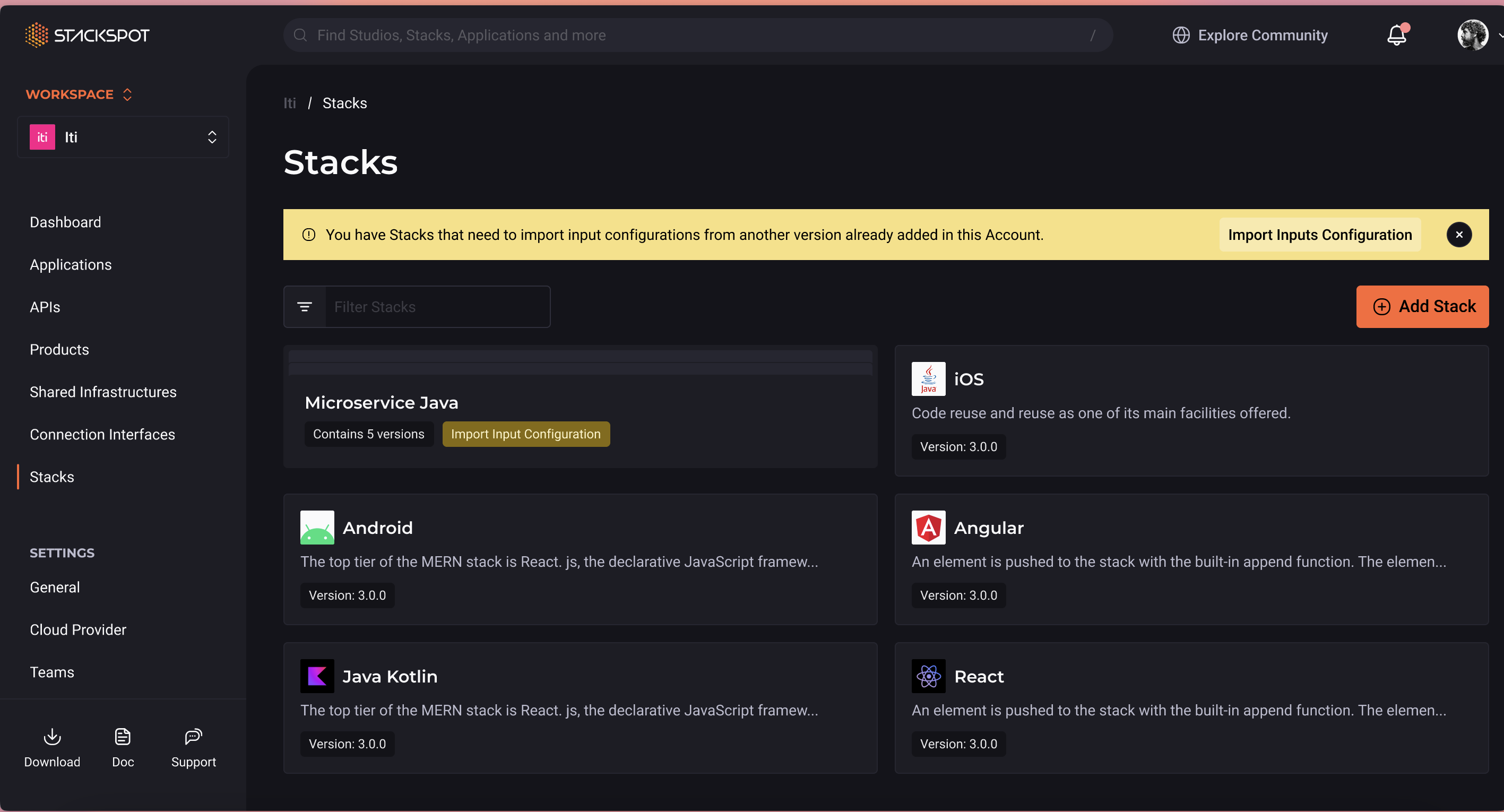
Passo 3. Selecione as Stacks e as respectivas versões que você quer importar as configurações. Só os contextos configurados em nível de Workspace serão importados;
Passo 4. Clique em 'Submeter'.
Pronto, você importou o contexto de uma versão anterior da Stack. Agora você pode configurar o que for necessário.
Próximos Passos
- Configurar Workflow
- Depois de configurar a Stack, os usuários podem criar uma Aplicação.