Configurar Contexto de Workflow
Nesta seção, você encontra como configurar Contextos de Workflow no nível do Workspace.
Requisito
Você precisa ter permissão de Account Holder, Account Admin ou Workspace Admin para continuar.
Introdução
Você pode configurar Workflows na sua Conta. Eles definem a ordem na qual as Actions são executadas com base nas atividades que o desenvolvedor executa no Portal StackSpot, por exemplo, Criar Aplicações. Em outras palavras, um Workflow define as Actions que precedem e sucedem na execução de cada um desses processos.
Os Workflows são configurados dentro de Stacks. No entanto, na StackSpot, você pode configurar Workflows padrão para toda a sua Conta, garantindo que todas as Stacks criadas sigam esses Workflows.
Você também tem a opção de configurar Workflows para Stacks específicas, permitindo que elas operem de forma independente do Workflow padrão da conta. Saiba mais na seção Criar Workflow.
Além de criar Workflows, você pode configurar Contextos para eles. Nesta seção, você aprenderá:
- O que é um Contexto de Workflow;
- E como configurá-lo no seu Workspace.
Contexto de Workflow
Ao configurar um Contexto para seu Workflow, você define valores de inputs para as Actions dentro desse Workflow. Esses valores serão os padrão para todos que utilizarem o Workflow, independentemente de serem mandtórios ou opcionais.
Você pode definir contextos de Workflow em três níveis:
- Conta;
- Stack na Conta;
- Stack no Workspace.
Ao definir um input como mandatório para uma Action no seu Workflow, todas as Stacks e Workspaces que usam esse Workflow devem seguir essa regra. Mas, inputs não mandatórios ainda podem ser alterados.
Se alguém definir um input de uma Action do Workflow como mandatório em uma Stack específica, esse input não poderá ser modificado no Workspace que a utiliza. E se o Administrador do Workspace definir um input diferente como mandatório, todos no Workspace deverão seguir os inputs mandatórios definidos na Conta, na Stack e no Workspace, sem possibilidade de alteração.
Confira os passos para configurar um Contexto de Workflow em um Workspace:
Configurar Contexto de Workflow para Criar App ou Criar Infra
Passo 1. Faça login no Portal StackSpot EDP e clique em 'Workspaces';
Passo 2. No menu à esquerda, clique em 'Workflows' e selecione o Workspace o qual você irá configurar o contexto do Workflow;
Passo 3. Dentro da seção 'Workflows', selecione o tipo de Workflow que deseja configurar:
- Criar App;
- Criar Infra;
- Criar API.
Neste caso, selecione Criar App ou Criar Infra.
Passo 4. Agora selecione o Workflow que deseja configurar;
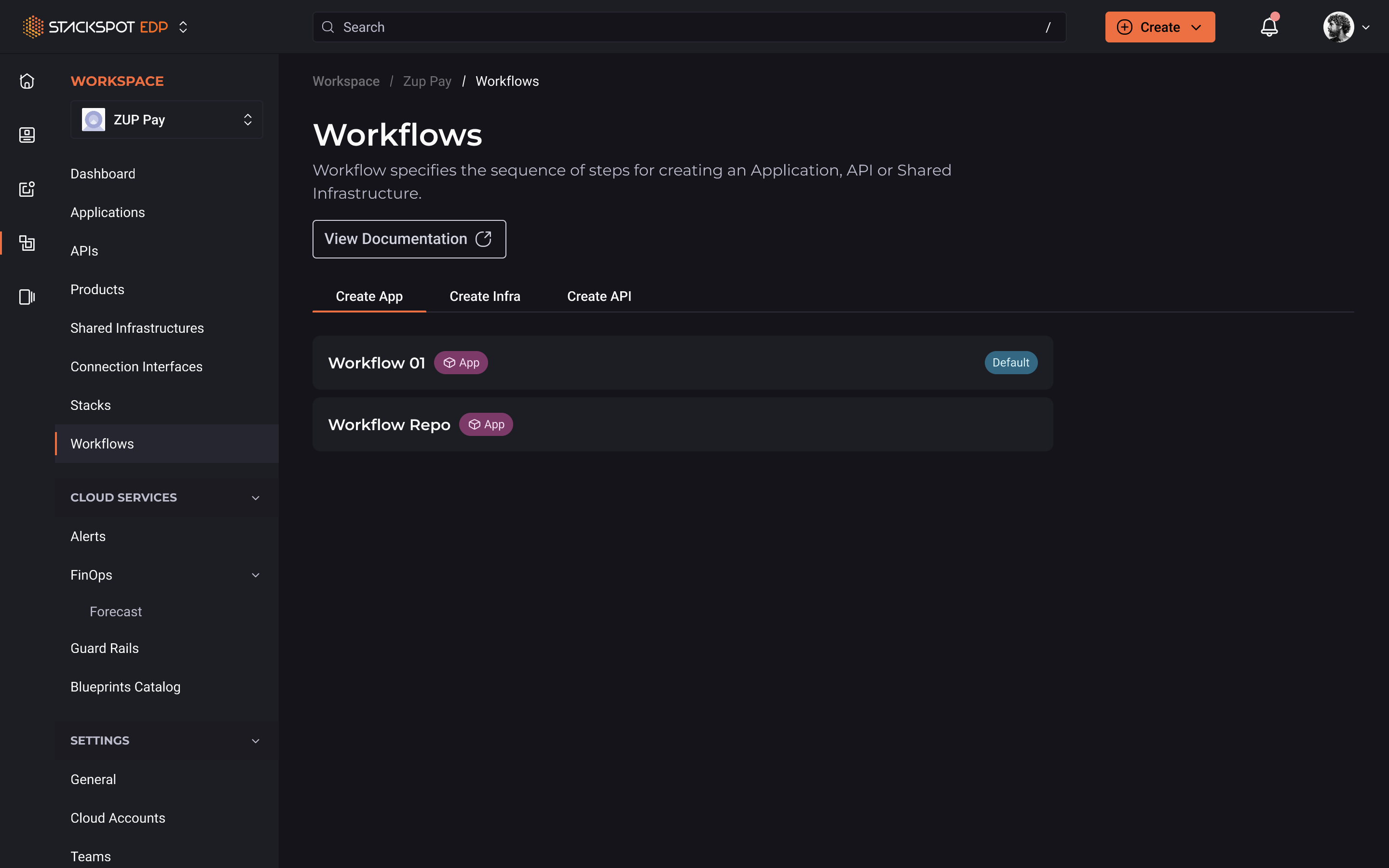
Passo 5. Selecione a Stack na qual deseja configurar as inputs de Actions;
Passo 6. Na página da Stack, clique na seta para baixo ao lado da Action para a qual deseja configurar os valores de input. Você tem duas opções:
- Sugerir um input: Digite o valor desejado no campo.
- Tornar um input mandatório: Insira o valor e, em seguida, marque a caixa 'Mandatório'. Isso garante que um Workspace que utilizar essa Stack não possa alterar esse valor.

Repita este processo para todas os inputs que desejar configurar (exceto aquelas já designadas como Mandatórias no nível da Conta).
Passo 7. Clique em 'Salvar' na parte inferior da página e confirme.
Pronto, você configurou um Contexto de Workflow em uma Stack no seu Workspace.
Configurar Contexto de Workflow para Criar API
Passo 1. Faça login no Portal StackSpot EDP e clique em 'Workspaces';
Passo 2. No menu à esquerda, clique em 'Workflows';
Passo 3. Dentro da seção 'Workflows', selecione o tipo de Workflow que deseja configurar:
- Criar App;
- Criar Infra;
- Criar API.
Neste caso, selecione Criar API.
Passo 4. Na página do Workflow, clique na seta para baixo ao lado da Action para a qual deseja configurar os valores de Input. Você tem duas opções:
- Sugerir um input: Digite o valor desejado no campo.
- Tornar um input como mandatório: Insira o valor e depois marque a caixa de seleção 'Mandatório'. Isso garante que um Workspace que utiliza esta Stack não possa alterar esse valor.
Repita este processo para todos os inputs que desejar configurar (exceto aquelas já designadas como Obrigatórias no nível da Conta).
Passo 5. Clique em 'Salvar' na parte inferior da página e confirme.
Pronto, você configurou um Contexto de Workflow para Criar uma API no seu Workspace.