Adicionar e Atualizar Stacks
Nesta seção, você encontra como adicionar e atualizar Stacks e configurar Contexto no Workspace.
Pré-requisito
Adicionar versão de Stack no Workspace
Siga os passos a seguir:
Passo 1. Faça login na sua Conta da StackSpot e acesse 'Workspaces';
Passo 2. Acesse o seu Workspace e, dentro dele, clique em 'Stacks';
Passo 3. Clique em 'Adicionar Stacks' para adicionar a primeira Stack;
Passo 4. Uma lista de Stacks já disponíveis na Conta é exibida na tela. Selecione quais versões da Stack você quer adicionar ao seu Workspace;
Nesta lista, você pode procurar Stacks dentro da sua Conta filtrando por nome ou por Estúdios;
Se a Stack que você quer adicionar ao Workspace estiver em um Estúdio com visibilidade restrita, ela não será exibida no seu Workspace. Caso isso aconteça, fale com o responsável pelo Estúdio da Stack para checar se é possível alterar a visibilidade.
Passo 5. Depois de selecionar a versão da Stack, clique em 'Adicionar Stacks';
Se você ainda não tem Stack publicada, siga os passos para Criar uma Stack.
Confira todos os passos no GIF a seguir:
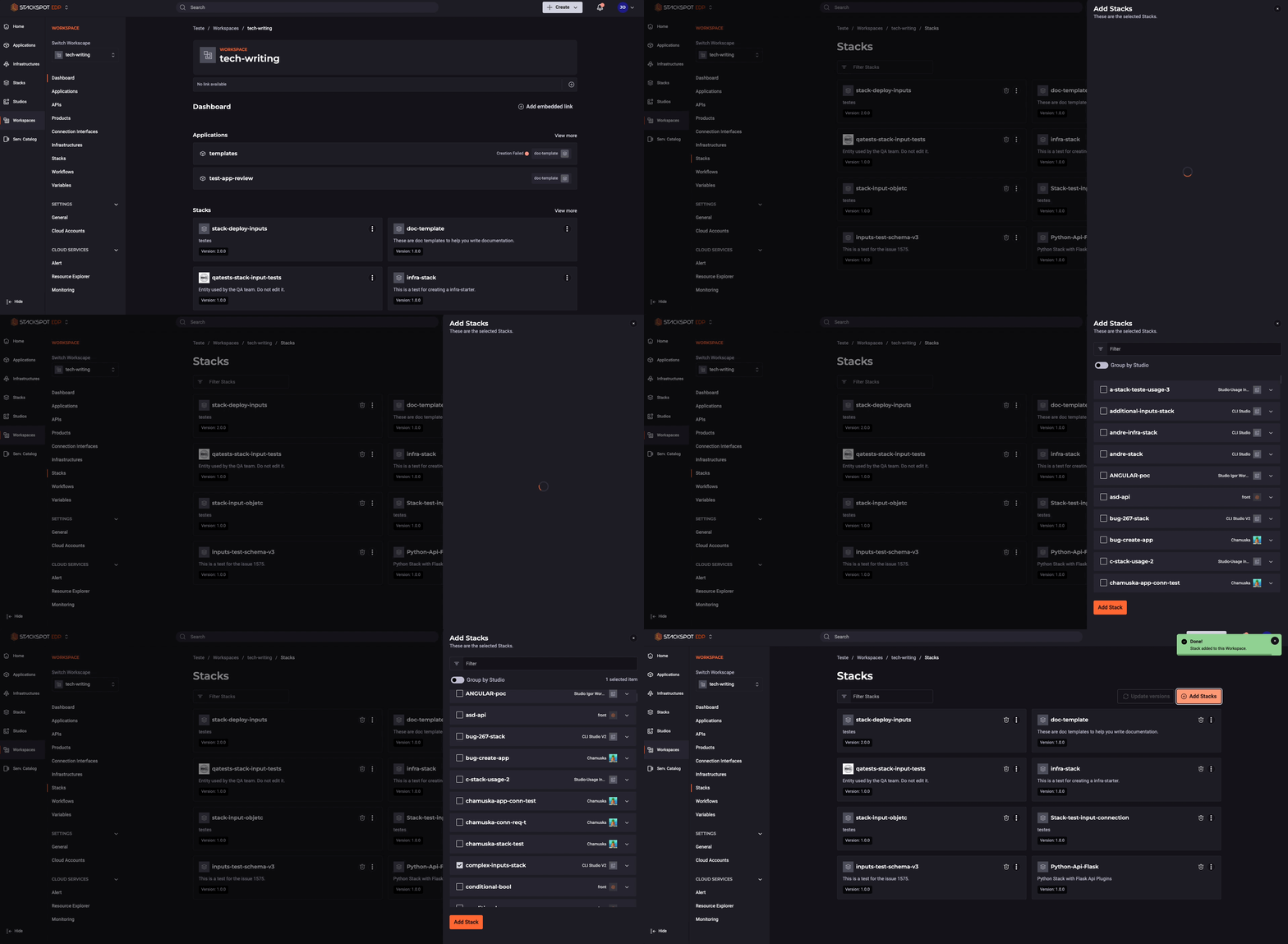
O GIF está em inglês.
Atualizar versão de Stack no Workspace
Você pode atualizar as Stacks do seu Workspace quando pelo menos uma delas tiver uma nova versão disponível.
Siga os passos a seguir:
Passo 1. Faça login na sua Conta da StackSpot e clique em 'Acessar Workspaces';
Passo 2. Acesse o seu Workspace e, dentro dele, clique em 'Stacks' no menu principal;
Passo 3. Uma janela aparecerá informando quais Stacks serão atualizadas e para quais versões. Clique em 'Atualizar versões';
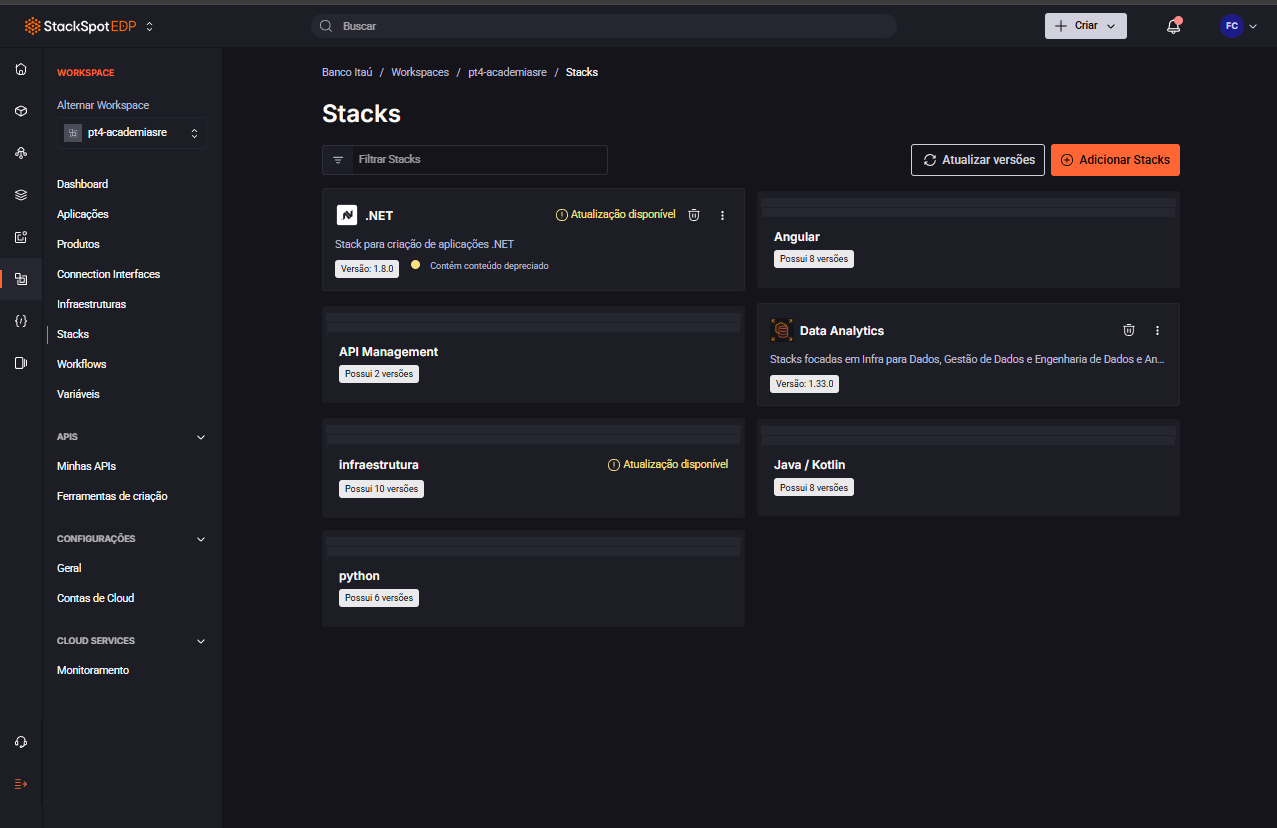
Pronto, você atualizou as versões da Stack no Workspace.
Para entender melhor:
Confira uma explicação detalhada sobre atualização na Stack
Considere o seguinte cenário: "Como eu faço para atualizar um Plugin Java/Kotlin na Stack, da versão 1.x.x para a 2.x.x?"
Primeiro, é importante que você confira as regras de versionamento da Stack.
Neste cenário em específico, a versão da Stack não vai influenciar seu projeto. Você precisa garantir que a Stack esteja atualizada no seu Workspace e, depois disso, vai conseguir atualizar a versão dos Plugins.
Ou seja, a versão da Stack no stk.yaml nunca vai ser alterada a partir da versão inicial (de quando o projeto foi criado). A partir da atualização da Stack no Workspace, você poderá acessar os Plugins nas últimas versões publicadas.
Outra dica é aproveitar as Stacks para buscar o caminho completo do Plugin. Confira o passo a passo a seguir:
- Acesse a Stack de Infraestrutura;
- Localize o Plugin que você quer atualizar;
- Clique no botão 'Detalhes do Plugin';
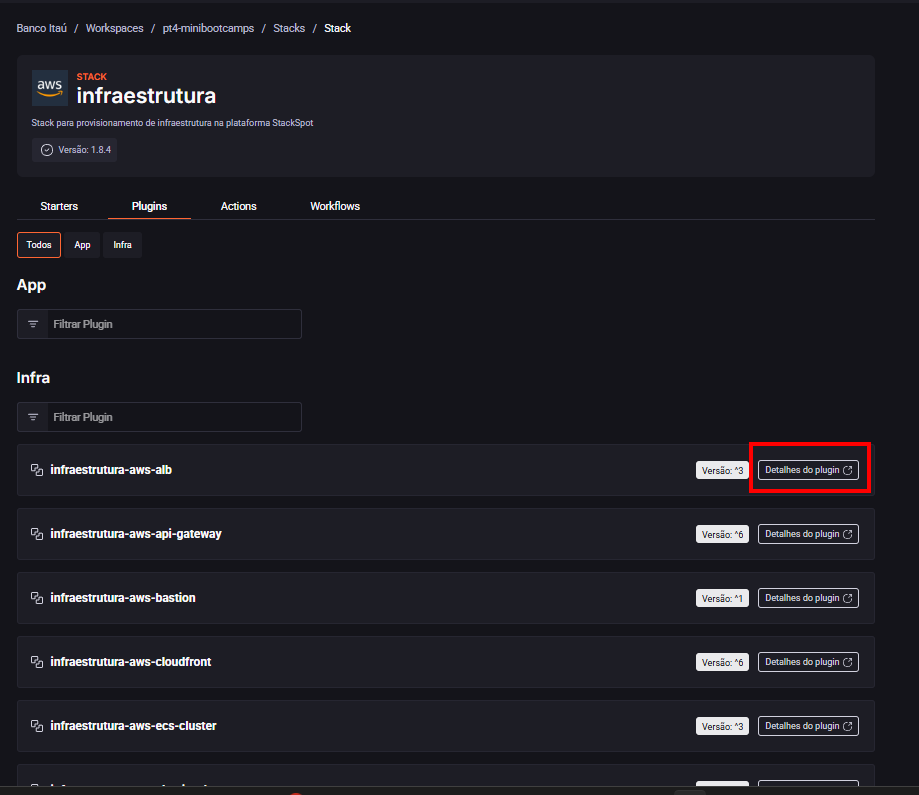
- Abra o seu terminal e execute o comando
stk update plugin; - Selecione o Plugin que você quer atualizar e informe a versão mais recente do Plugin, como por exemplo:
qf4-infraestrutura/infraestrutura-aws-lambda@6.0.2;
Pronto, você atualizou a versão de um Plugin em uma Stack.