Links no Workspace
Nesta página, você encontra como como adicionar, excluir e gerenciar Links no Workspace.
Você pode adicionar ferramentas externas ao seu Workspace usando Links. Existem dois tipos de links disponíveis:
-
Links estáticos: são exibidos no início do dashboard do Workspace. Ao clicar, você será direcionado para a página da ferramenta adicionada. Esses links também ficam disponíveis em todas as Aplicações e Infraestruturas já criadas dentro do Workspace.
-
Links incorporados: permitem adicionar links externos que aparecem no Workspace como painéis interativos. Você pode, por exemplo, adicionar tabelas do Google Sheets ou gráficos do Grafana, Prometheus e Splunk. Confira os passos para adicionar cada um dos tipos de links ao seu Workspace.
Adicionar Links estáticos ao seu Workspace
Os passos a seguir devem ser feitos no Portal da StackSpot.
Passo 1. Acesse sua conta e selecione o Workspace onde deseja adicionar um link;
Passo 2. No dashboard do Workspace, clique no botão Adicionar;
Passo 3. Preencha as informações do link:
- Nome do link: por exemplo, Service Now
- URL: por exemplo, https://www.servicenow.com.br
- Logo: adicione uma imagem para representar o link (opcional)
Passo 4. Clique no botão Adicionar link.
O link será adicionado ao seu Workspace e ficará disponível para todas as pessoas que acessam esse ambiente.
Apagar um link estático
Passo 1. No dashboard do seu Workspace, clique com o botão direito do mouse sobre o link que deseja apagar;
Passo 2. Será exibido um menu com as opções Copiar URL e Deletar. Clique em Deletar para remover o link;
- Você não pode editar um link estático. Se precisar alterar alguma informação, exclua o link atual e adicione um novo com os dados corretos.
Adicionar link incorporado ao Workspace
Você pode adicionar links externos que aparecem como painéis interativos no Workspace.
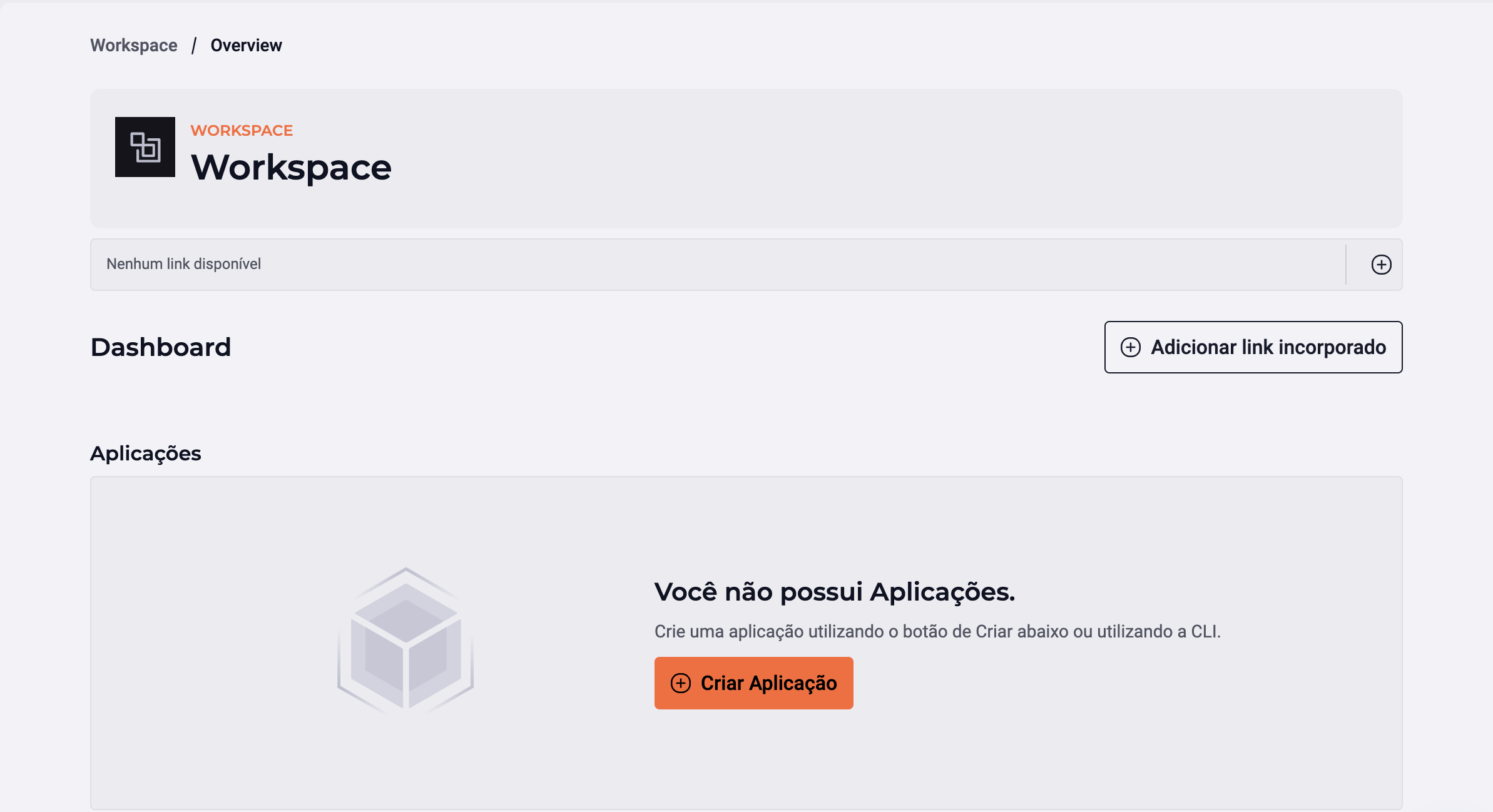
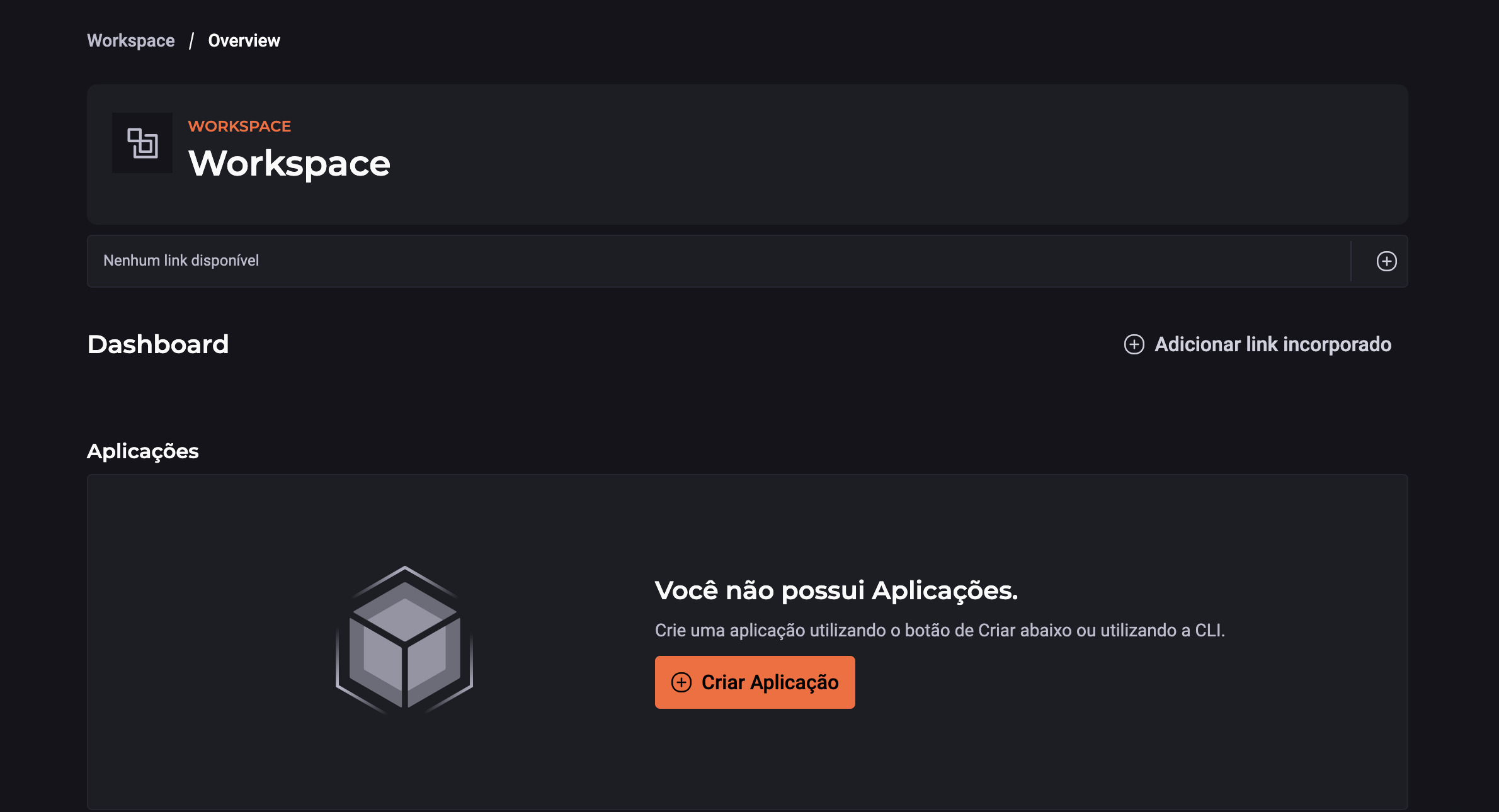
Exemplo de tela do Portal StackSpot com o botão de adicionar link incorporado:
Passo 1. No Portal da StackSpot EDP, acesse o seu Workspace;
Passo 2. No dashboard do Workspace, clique no botão Adicionar link incorporado;
Passo 3. Na tela exibida, preencha os seguintes campos:
- Nome do link: (obrigatório)
- URL do link: (obrigatório)
Certifique-se de que a URL pode ser aberta em um painel iframe.
- Logo do link: (opcional)
Quando terminar, clique em Adicionar link.
O novo link aparecerá como um painel no Workspace, disponível para todas as pessoas que utilizam esse ambiente.
Para editar ou remover um link incorporado que você adicionou, clique no botão Mais Opções (ícone de três pontos) ao lado do link e escolha a ação desejada.