Configurar conta Cloud AWS
Nesta seção, você encontra um guia de como configurar sua conta Cloud AWS na StackSpot.
Você deve configurar uma conta Cloud na StackSpot para conseguir fazer o deploy das suas Aplicações. Esta configuração é feita dentro do seu Workspace, mas antes é preciso delegar o acesso entre contas AWS usando funções do IAM para conceder à StackSpot o acesso ao perfil da sua Conta.
Pré-requisitos
- Possuir acesso ao console da AWS;
- Possuir acesso a um Workspace;
- Possuir um ambiente para ser utilizado no seu Workspace;
- Possuir permissão para gerenciar contas de Cloud em sua conta StackSpot:
cloud_services:manage_cloud_account. Confira como adicionar essa permissão em sua conta. - Ter permissão para configurar o IAM.
O fluxo de configuração e adição de contas Cloud na StackSpot desta forma só está disponível para:
- Contas Enterprise criadas antes de 2024.
Contas Enterprise criadas a partir de Janeiro de 2024 devem conectar suas contas Cloud via Self-hosted.
Passo 1. Criar função IAM
Na página da Amazon AWS:
- Faça o login na sua Conta AWS;
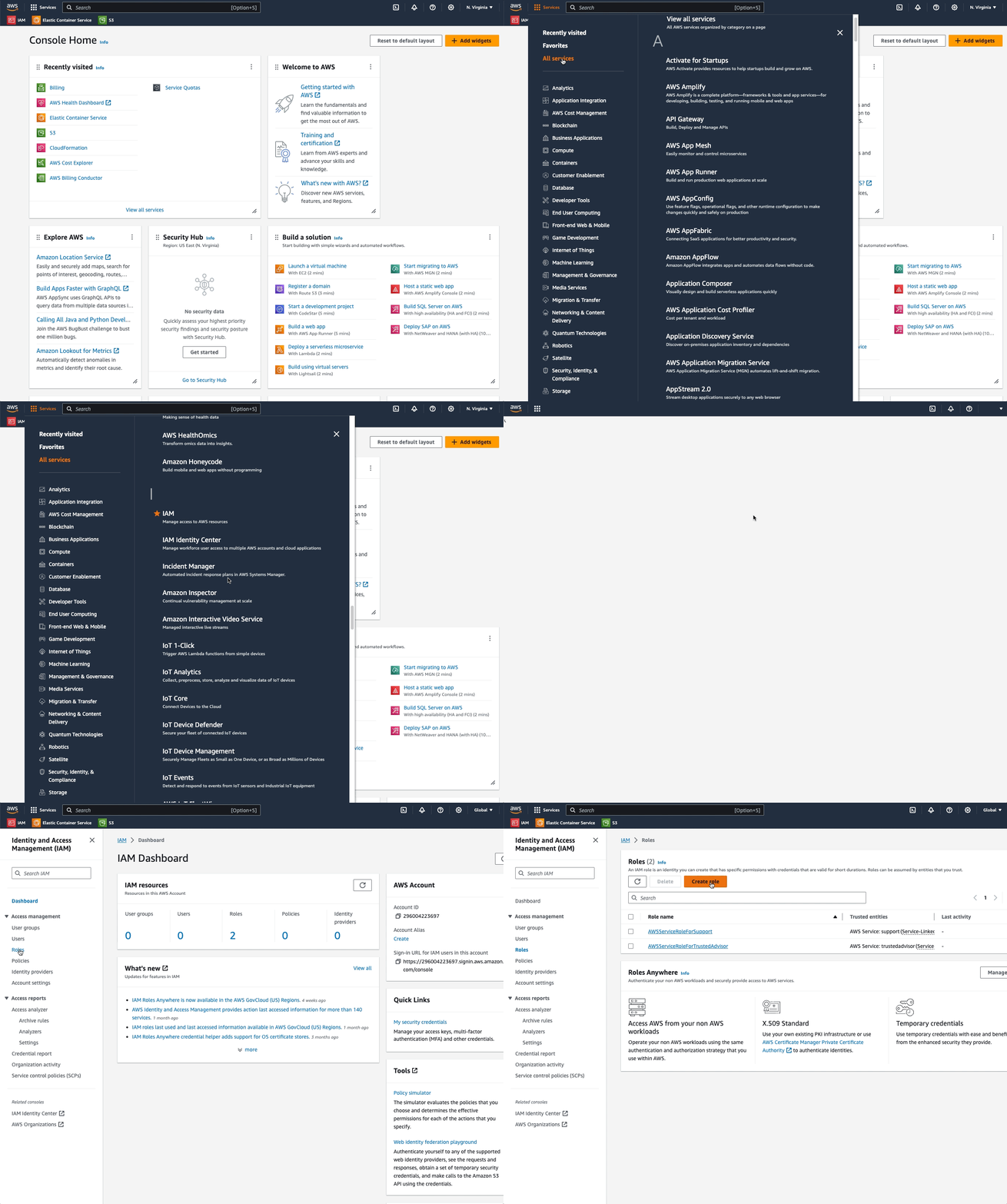
- No menu localizado no lado superior esquerdo da página, clique no botão 'Services' e, em seguida, 'All Services';
- Identifique e acesse na lista o 'IAM (Identity and Access management)';
- No painel lateral esquerdo, no menu 'Access Management', clique em 'Roles';
- Na tela de 'Roles', clique no botão 'Create role';
- Na tela 'Select trusted entity', em 'Trusted entity type', marque a opção 'AWS account';
- Em seguida, na seção 'An AWS account', selecione a opção 'Another AWS account':
- Insira o ID da conta AWS da StackSpot.
742799255367
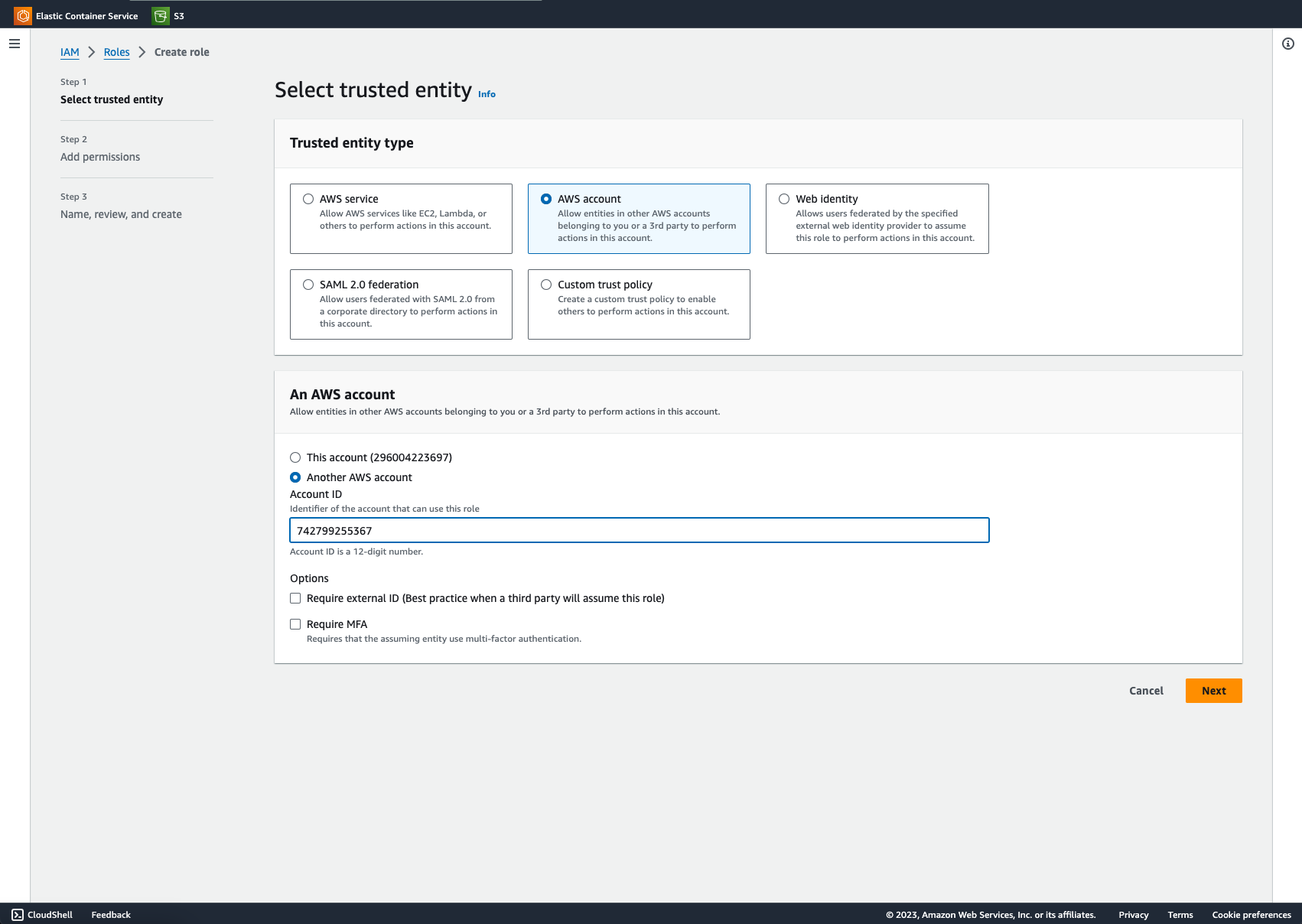
O ID da conta é um número de 12 dígitos. Em seguida, clique no botão 'Next';
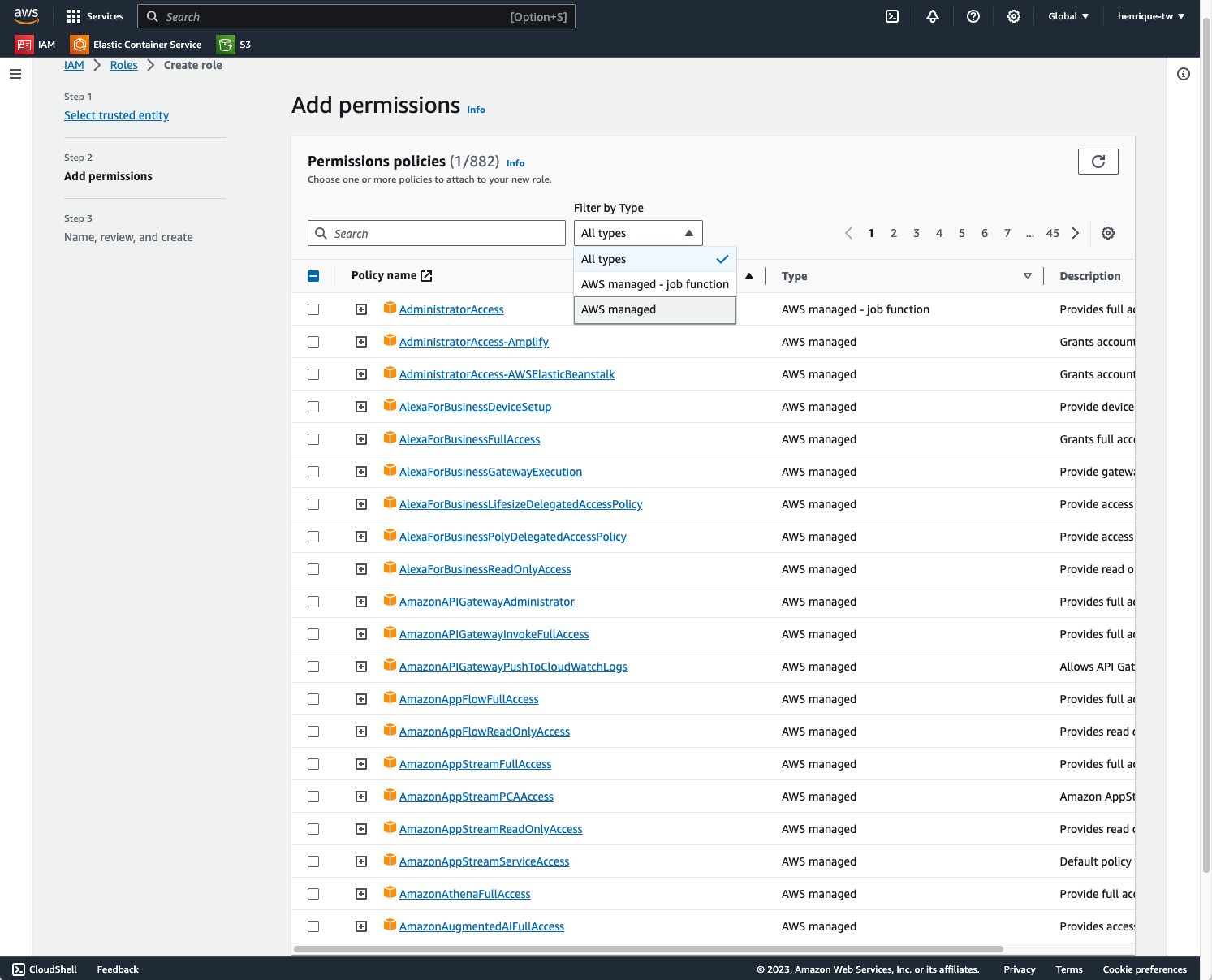
- Na tela 'Add permissions', marque entre as policies gerenciadas pela AWS e as gerenciadas pelo cliente.
As policies devem ser as necessárias para executar o seu recurso de Cloud.
Depois, clique em 'Next';
- Na tela 'Name, review, and create', preencha os campos a seguir:
- Role name: insira um nome significativo para identificar esta função. Como por exemplo: AWSIDRole.
- Description: adicione uma breve explicação para esta função.
Confira se a política de confiança possui o ID da conta AWS StackSpot e as permissões conforme o exemplo a seguir:
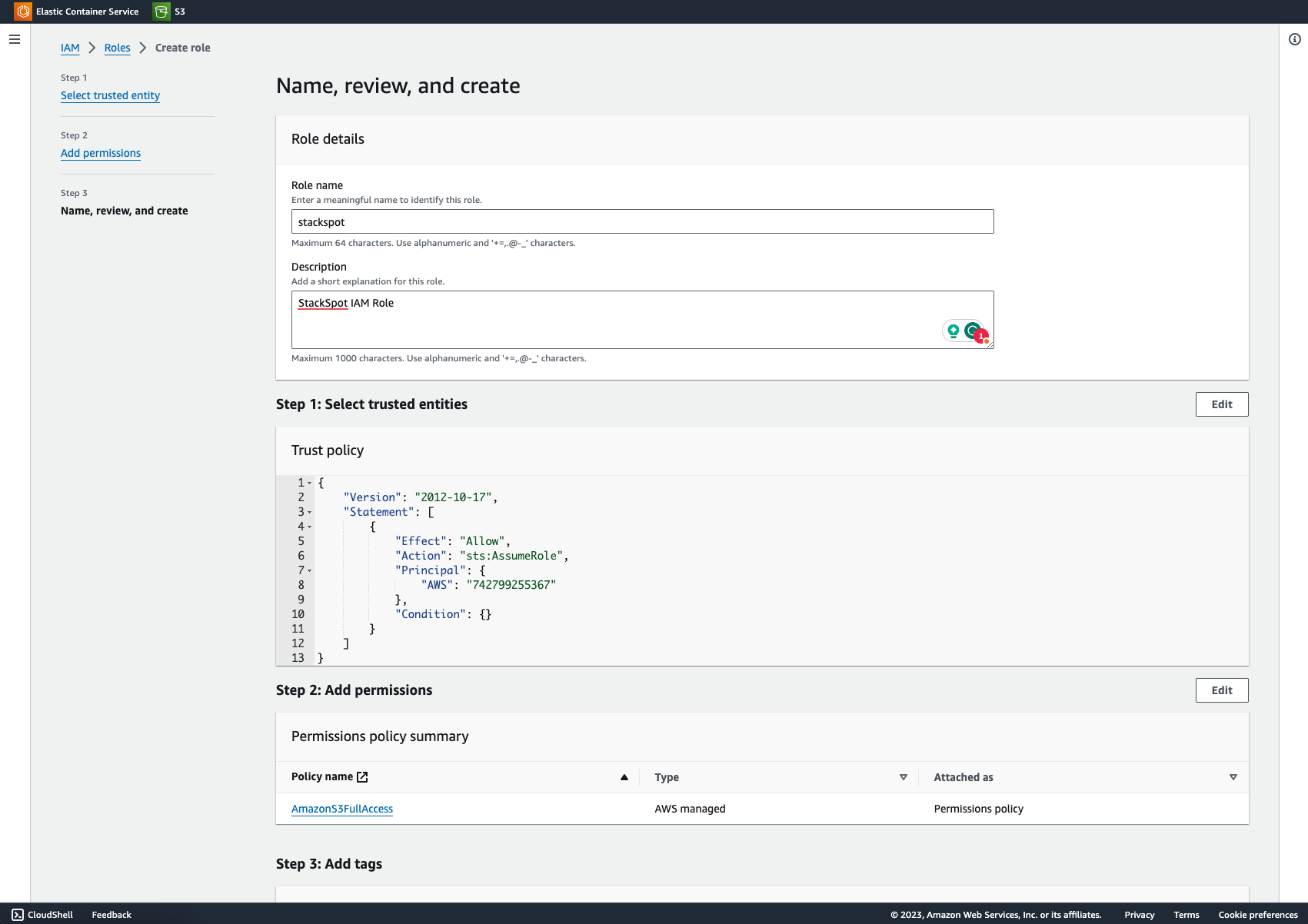
Em seguida, clique no botão 'Create role';
- Você será redirecionado para a lista de funções. Localize a função criada e clique sobre ela. Na tela de Summary da função:
- Localize e salve o número do
ARN; - Na aba 'Trust relationships', clique em 'Edit trust policy' e substitua o JSON atual pelo código a seguir:
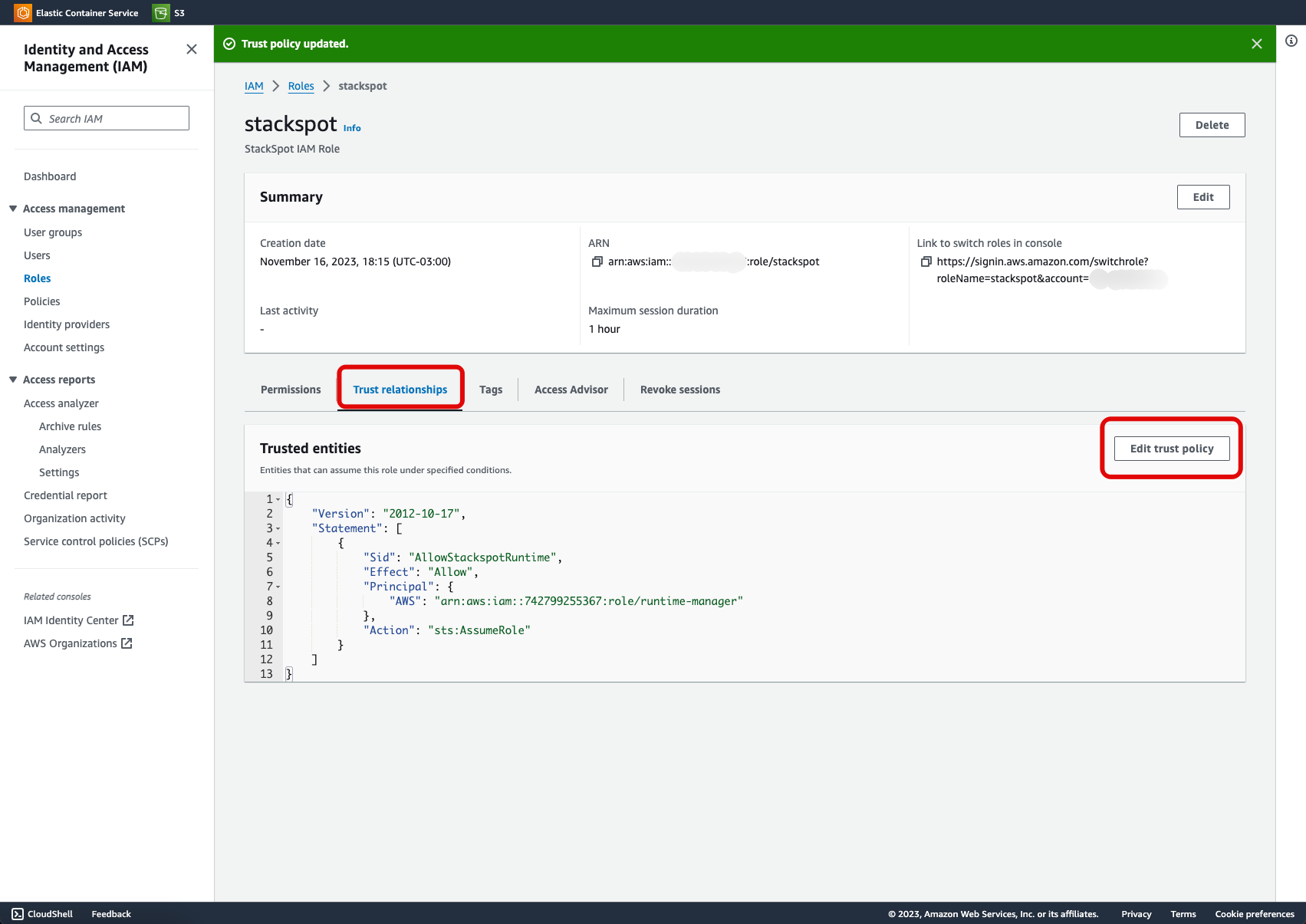
A AWS role: "arn:aws:iam::742799255367:role/runtime-manager" será depreciada, caso você ainda utilize esta role, altere para ""arn:aws:iam::742799255367:role/stackspot"" como no exemplo a seguir
{
    "Version": "2012-10-17",
    "Statement": [
        {
            "Sid": "AllowStackspotRuntime",
            "Effect": "Allow",
            "Principal": {
                "AWS": "arn:aws:iam::742799255367:role/stackspot"
            },
            "Action": "sts:AssumeRole"
        }
    ]
}
Passo 2. Conectar sua conta no ambiente do seu Workspace
Na StackSpot:
- Faça o login na Plataforma;
- Acesse o seu Workpace;
- No menu principal, em Configurações, clique em “Contas de cloud”;
- Localize o ambiente que você vai usar e clique em "Conectar cloud";
- Em "Selecionar Cloud Provider" escolha a opção "AWS";
- Insira o ARN gerado anteriormente na criação da função e clique no botão “Próximo”;
- Confira os dados e clique no botão “Conectar Cloud”.
Desconectar conta Cloud
- Faça o login na Plataforma;
- Acesse o seu Workpace;
- No menu principal, em Configurações, clique em “Cloud Account”;
- Selecione o ambiente que você deseja desconectar a conta cloud e clique em:
- Disconnect Cloud Account para desconectar o ambiente desejado;
- Disconnect All para desconectar todos os ambientes daquele Workspace.
Cada ambiente possui a informação 'Connected' quando possuir uma conta cloud conectada ou Disconnected quando não houver.
Próximo passo
- Fazer o Deploy da sua Aplicação. Confira a seção de Deploy