Configurar conta Cloud Azure
Nesta seção, você encontra um guia de como configurar sua conta Cloud Azure na StackSpot.
Você deve configurar uma conta Cloud na StackSpot para conseguir fazer o deploy da Infraestrutura das suas Aplicações.
Você configura ela dentro do seu Workspace, mas antes é preciso delegar o acesso entre contas Azure usando as credenciais da Azure para conceder à StackSpot o acesso ao perfil da sua conta.
O fluxo de configuração e adição de contas Cloud na StackSpot desta forma só está disponível para:
- Contas Enterprise criadas antes de 2024.
Contas Enterprise criadas a partir de Janeiro de 2024 devem conectar suas contas Cloud via Runtime Self-hosted.
Pré-requisitos
- Possuir acesso a uma conta Azure e uma assinatura contratada.
- Ter o Azure CLI instalado na versão 3.0.0 ou superior.
- Possuir acesso a um Workspace;
- Possuir um ambiente para ser utilizado no seu Workspace;
- Possuir permissão para gerenciar contas de Cloud em sua conta StackSpot:
cloud_services:manage_cloud_account. Confira como adicionar essa permissão em sua conta. - Ter permissão para configurar o IAM.
- Configurar o arquivo Terraform com o provedor Microsoft Azure da seguinte maneira:
terraform {
  required_providers {
    azurerm = {
      source  = "hashicorp/azurerm"
      version = "=3.0.0"
    }
  }
}

# Your code goes here
Passo 1. Gerar credenciais do provedor
Na página da Azure:
- Faça o login na sua conta Azure;
- No menu localizado no lado superior direito da página do Portal da Azure, clique no botão "Subscriptions";
- Dentro tabela, identifique a coluna de "Subscription ID" e copie o dado disponível na tela;
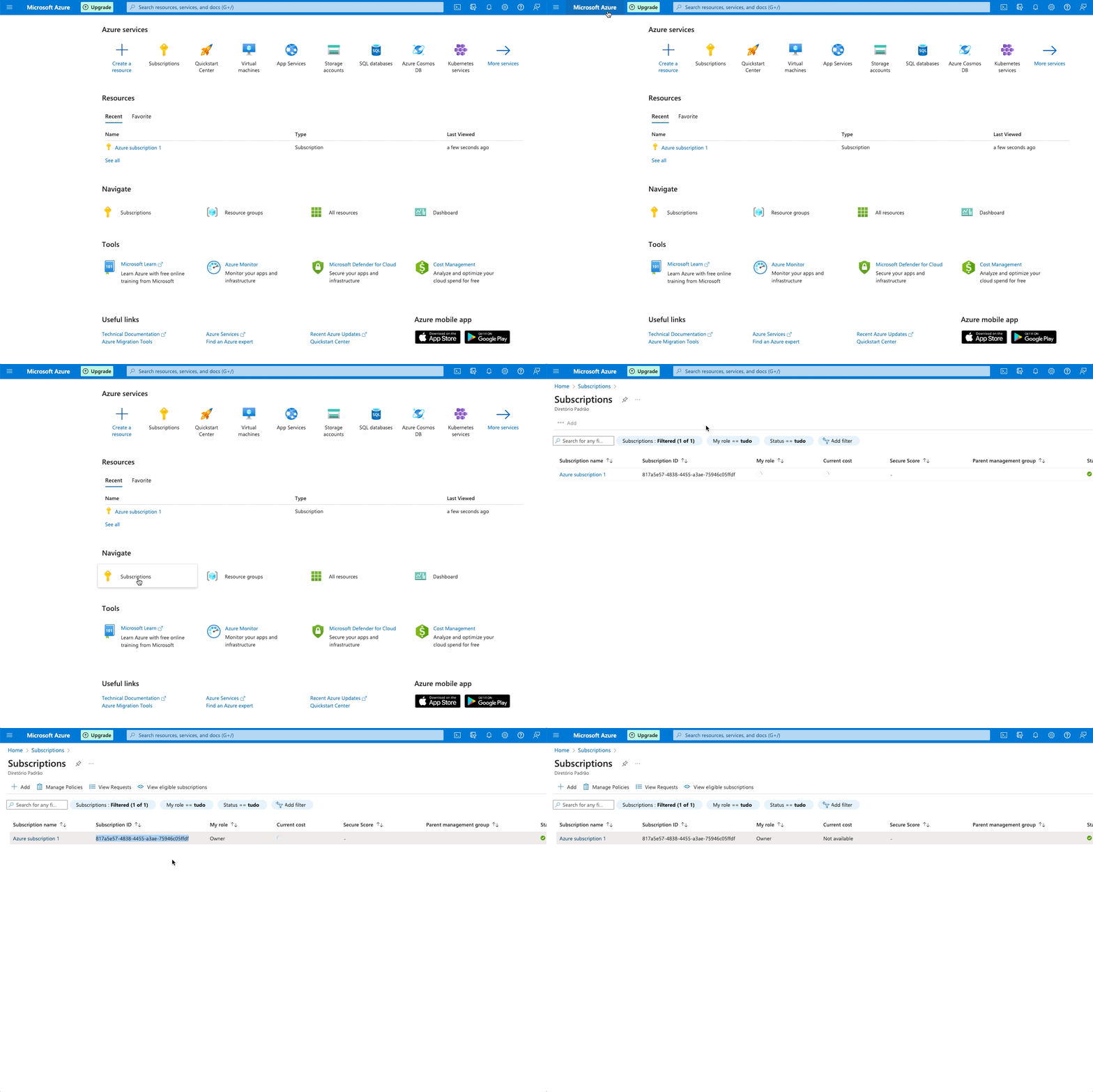
A Subscription ID tem 35 dígitos e é criada quando você assina o plano da Azure. O número da Subscription ID utilizado neste guia é apenas um exemplo. Você deve obter a sua ID para seguir os passos.
- Abra o seu terminal e faça o login no AZ CLI executando o comando
az login.
Em seguida, execute o comando a seguir:
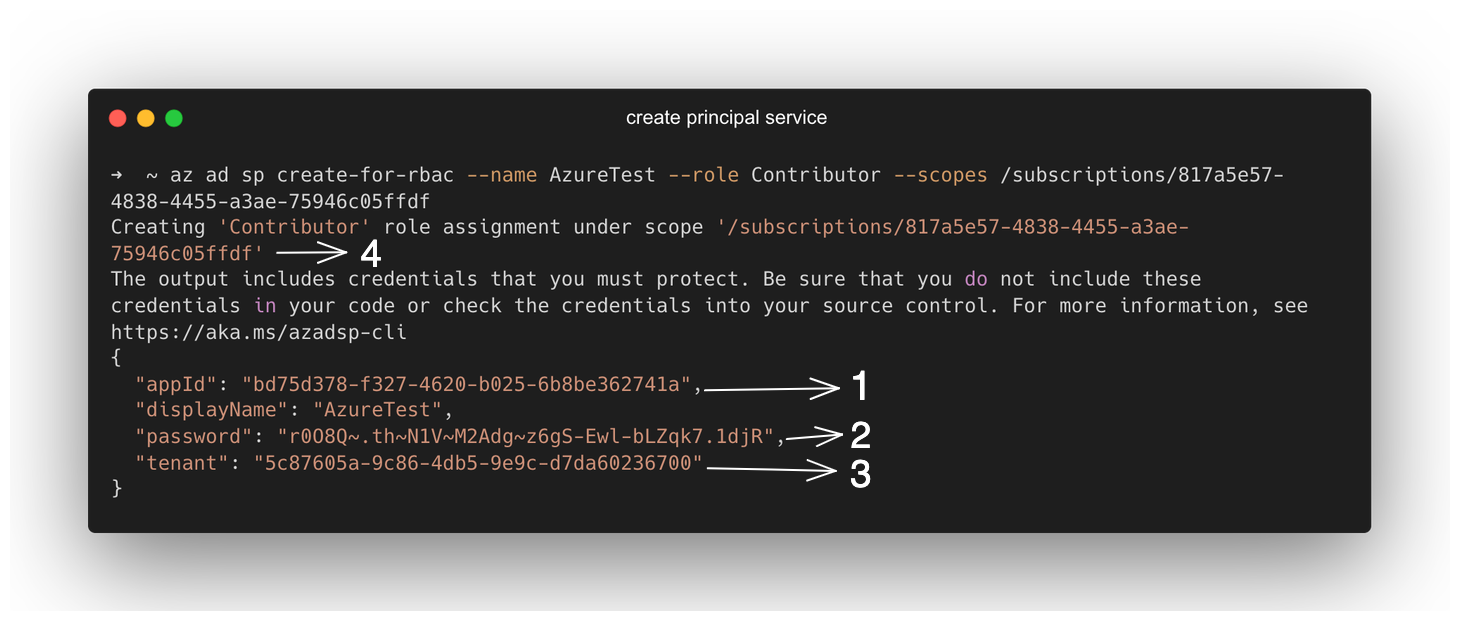
az ad sp create-for-rbac --name AzureTest --role Contributor --scopes /subscriptions/817a5e57-4838-4455-a3ae-75946c05ffdf
Considere que:
-
az ad sp create-for-rbac: cria uma entidade de serviço e configura seu acesso aos recursos da Azure. -
--display-name --name -nAzureTest: nome da entidade de serviço (ou App registration). Se não tiver, o padrão éazure-cli-%Y-%m-%d-%H-%M-%S, em que o sufixo é a hora da criação da entidade. -
--roleContributor: é a role necessária para criar e gerenciar recursos. É preciso ter, no mínimo, a role de Contributor para continuar. Confira aqui as outras roles pré-definidas. -
--scopes/subscriptions/817a5e57-4838-4455-a3ae-75946c05ffdf(subscription id): lista de escopos, separada por espaços, onde a atribuição de função da entidade de serviço se aplica. Este comando é apenas um exemplo. O atributo "--scopes" deve ser o "Subscription ID " recuperado na etapa 3 deste guia.
O terminal retornará os valores a seguir, que serão utilizados na configuração da conta no Workspace da StackSpot:
appId: representa oclient_id.displayName: representa o nome.password: representa oclient_secret. Guarde bem este valor, já que só é possível visualizá-lo uma única vez no terminal no momento em que ele é gerado.tentant: representa otenant_id.
Passo 2. Conectar sua conta no ambiente do seu Workspace
Na StackSpot:
-
Faça o login na Plataforma;
-
Acesse o seu Workpace;
-
No menu principal, em "Configurações", clique em “Contas de cloud”;
-
Localize o ambiente que você vai usar e clique em "Conectar cloud";
-
Em "Selecionar Cloud Provider" escolha a opção "Azure";
-
Preencha os campos a seguir:
- Client ID: é o
appIdgerado. - Client Secret: é o
passwordgerado. - Tentant ID: é o
tentantgerado. - Subscription ID: é o Subscription ID gerado no Portal da Azure.
- Client ID: é o
Você não pode conectar outra conta StackSpot à Cloud usando o mesmo Subscription ID. Esse ID só pode ser usado por uma única Conta StackSpot.
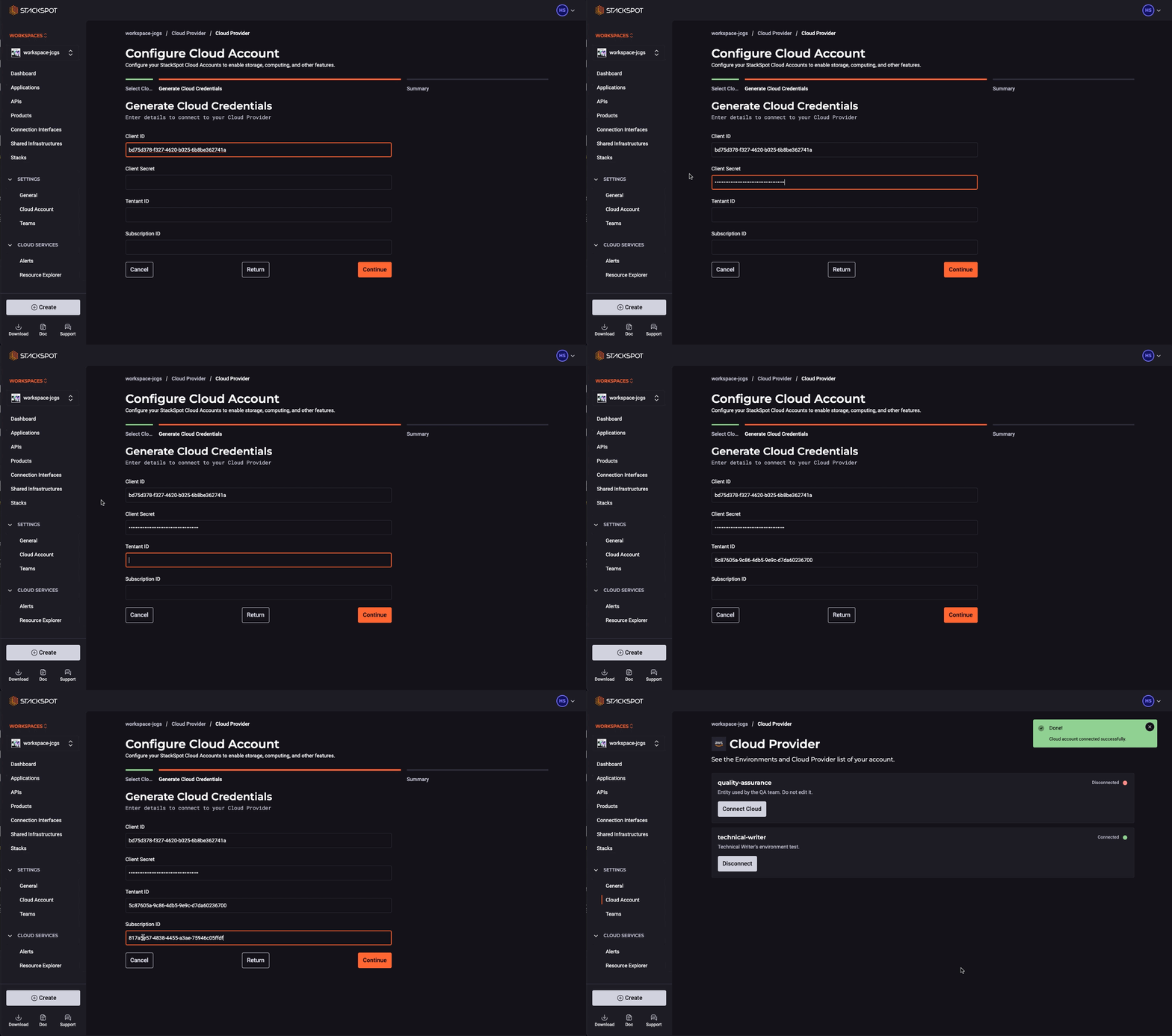
Em seguida, clique no botão "Continuar".
- Confira os dados e clique no botão “Conectar Cloud”.
Próximo passo
- Fazer o Deploy da Infraestrutura da sua Aplicação. Confira a seção de Deploy.