(Descontinuado) Criar Aplicação via CLI
Este conteúdo está sendo descontinuado, conheça como Criar Aplicação via CLI.
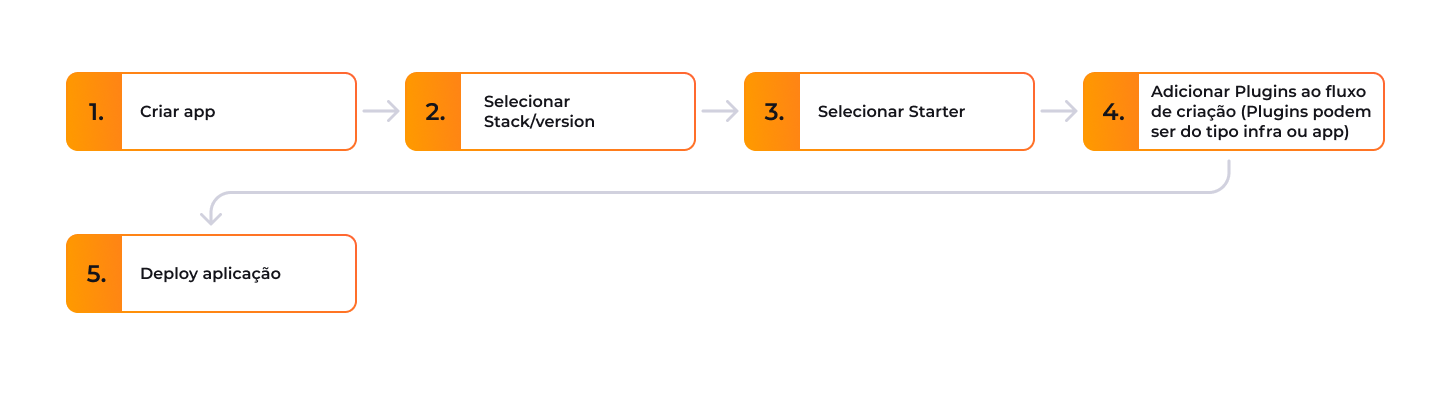
Nesta seção, você encontra um guia de como criar sua Aplicação via Portal ou STK CLI.
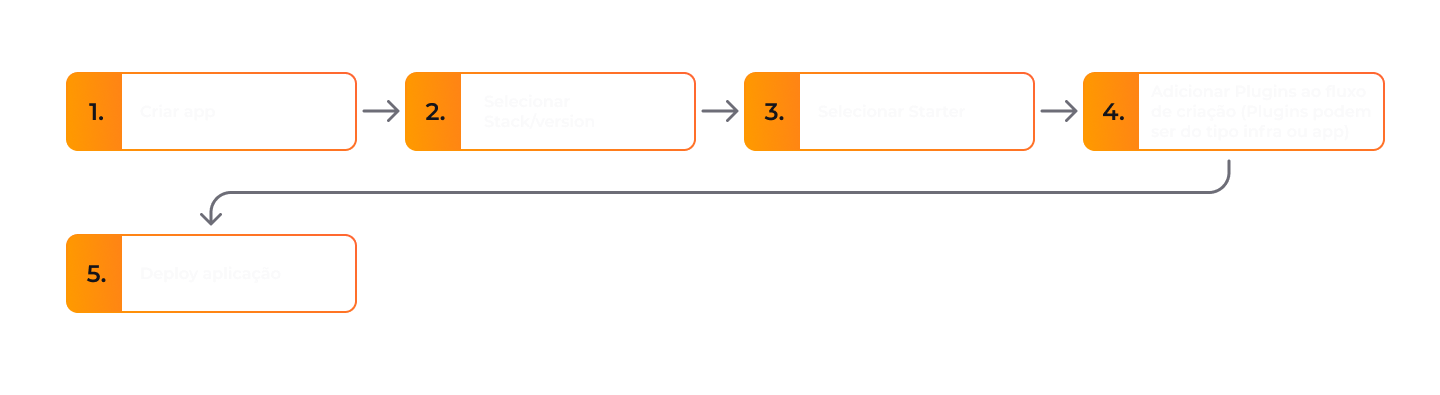
Diagrama de criação de Aplicação
Pré-requisitos
- Já ter o STK CLI e ser membro de um Workspace.
- Estar logado em uma conta StackSpot.
- Acessar um Estúdio.
- Você precisa de uma Stack e um Starter criados e prontos para serem utilizados.
- Já ter ambientes criados.
- Já ter configurado o Deployment via Self-Hosted para configurar e conectar os ambientes na Conta Cloud.
- Já ter SCM configurado (Quem faz essa configuração é a pessoa responsável por administrar sua conta).
- Confira com o administrador da conta o gerenciamento do acesso ao via PAT (Personal Access Token) do usuário ou da conta. Você deve configurá-lo em 'Conexões Externas'.SCM
Se você não cumprir algum dos requisitos acima, pare de seguir esse guia e acesse o link do requisito que falta.
- O nome da Aplicação deve ter no máximo 60 caracteres.
Passo a Passo para Criar Aplicação pelo STK CLI
Passo 1. No seu terminal, selecione o Workspace que você quer utilizar para criar a Aplicação. Execute o comando:
stk use workspace
Os Workspaces da sua conta serão listados no terminal. Selecione o Workspace e pressione Enter.
Confira a lista de Workspaces disponíveis pelo seu terminal, execute o comando stk list workspace.
O Workspace que você está tem um asterisco.
Você também pode conferir no Portal da StackSpot na seção de 'Workspaces'.
Passo 2. Para criar a Aplicação, execute o comando:
stk create app
Responda às perguntas no terminal:
-
Se existirem Contextos definidos, algumas (ou todas) as variáveis já estarão preenchidas. E, quando as variáveis são mandatórias, você não consegue mudá-las.
-
O preenchimento de inputs deve conter apenas caracteres alfanuméricos, sublinhado (_) e hífen (-), conforme o regex:
^[a-zA-Z0-9_-]+$. Por exemplo: nome_Input, Nome_input, NOME_INPUT, Nome-input, nome-input, N0m3-1nput. -
Para mais informações sobre inputs de Plugin, consulte o Guia de Inputs.
- Nomeie sua Aplicação: Insira o nome da sua Aplicação;
Se você quiser nomear a Aplicação com um nome diferente da pasta (diretório), use o parâmetro --target ou -o.
Confira um exemplo de como o comando deveria ficar a seguir:
stk create app my-app-name --starter my-studio/my-stack/starter-name --target home/user/Applications/my-app
-
Iniciar um repositório git: Informe Sim (Y) ou Não (N).
-
Adicionar remote (essa pergunta só aparece se você responder "Sim" para a pergunta anterior): Informe Sim (Y) ou Não (N). Se sim, informe a URL do repositório remoto que você quer utilizar para a sua Aplicação. Caso você responda 'Não', você irá criar um repositório novo localmente e depois deve transformá-lo em remoto (subir para o GitHub).
-
Descrição da Aplicação: Insira uma breve descrição para a sua Aplicação;
-
Selecione o Estúdio: Selecione um dos Estúdios disponíveis em sua conta;
-
Selecione a Stack: Selecione a Stack desejada;
-
Selecione a versão da Stack: Selecione a versão da Stack que você quer utilizar. Se a versão for por range, a Stack sempre usará a última versão disponível do Plugin dentro da Stack.
-
Nomeie a utilização do Plugin: A utilização dos Plugins são preenchidas automaticamente, você deve em seguida responder os inputs dos Plugins.
Você pode aplicar um mesmo Plugin mais de uma vez na sua Aplicação. Por isso, a pergunta aparece todas as vezes:
? Nomeie a utilização do Plugin (studio/stack/nome-do-plugin)
Este é o alias de utilização do Plugin e já vem preenchido automaticamente pelo STK CLI. Por exemplo:
- O nome do Plugin é base-html-plugin
- Se for a primeira vez que você aplica este Plugin, o
aliasjá vem preenchido com o nome base-html-plugin-1694809616257.
O alias serve para indicar qual é o objetivo desta primeira aplicação do Plugin e evitar nomes duplicados.
O alias é imutável depois de configurado.
Você também pode criar sua Aplicação informando todos os parâmetros no comando pela opção --starter do comando. Por exemplo:
stk create app my-app-name --starter my-studio/my-stack/starter-name
Para acessar a lista de Starters disponíveis pelo seu terminal, execute o comando
stk list starter.
Passo 3. Aplique os Plugins da Stack/Starter que você escolheu. Cada Plugin tem inputs diferentes para serem configurados;
Passo 4. Caso algum Plugin exija alguma Connection Interface, você deve adicionar um alias para o uso de cada uma;
Repita o processo com todos os Plugins até que todos estejam aplicados. Sua aplicação está criada.
O arquivo stk.yaml de uma Aplicação ou Infraestrutura não deve ser editado manualmente. Você pode modificar os Plugins da sua Aplicação ou Infraestrutura, para isso, use comandos a seguir:
- Para modificar a versão ou configurações de um Plugin:
stk update plugin
- Para remover um Plugin:
stk remove plugin
- Para adicionar novos recursos ao seu projeto:
stk apply plugin
Passo 5. Agora, registre sua Aplicação na conta. Para isso, primeiro acesse o diretório da Aplicação:
cd <nome-da-aplicação>
Em seguida execute o comando para registrar:
stk register app
Responda as perguntas:
- URL do repositório: Informe o repositório que irá armazenar o código da sua aplicação;
- Base branch: Informe a branch para ser utilizada no repositório.
Agora você pode conferir os dados da sua Aplicação dentro do seu Workspace no portal da StackSpot na seção 'Aplicações'.
Pronto, você criou e registrou sua Aplicação!
- O deploy da Infraestrutura da Aplicação só é feito neste momento caso sua organização tenha configurado o deploy via Runtime Self-Hosted.
- Você deve fazer deploy da Aplicação em si por meio da sua pipeline e executar o registro do deploy na Plataforma StackSpot EDP para poder acompanhar os logs dentro da tela de Atividades. Confira o processo na seção de Registro do deploy da Aplicação.
Erro ao criar uma Aplicação
Confira como reexecutar o 'Workflow de Criação de uma Aplicação' em caso de erro. Este processo é apenas possível dentro do Portal da StackSpot EDP.
Ao criar uma Aplicação e clicar em 'Commit' para enviar a Aplicação para o repositório, você inicia um Workflow. Os Workflows definem a ordem em que Actions serão executadas, por exemplo, para enviar uma Aplicação para um repositório.
Caso este Workflow retorne um erro, a criação da Aplicação será interrompida. Você precisará verificar o que está errado e reexecutar o Workflow para criar a Aplicação corretamente.
Siga os passos para reexecutar o Workflow:
Passo 1. Dentro do Workspace, depois de começar a criar sua Aplicação, clique na janela 'Running' que aparece no canto inferior esquerdo da página após clicar em 'Commit'. Depois, clique em 'Ver detalhes'.
Se você fechou o modal com o log de execução da sua Infraestrutura:
- Vá para o seu Workspace;
- Clique em 'Aplicações' no menu principal e selecione sua Aplicação;
- Dentro da sua Aplicação, clique em 'Atividades' no menu principal;
- Selecione o Workflow que você quer revisar e revise o erro no atributo "errorLog";
- Dentro do log, clique no botão 'Retornar para a revisão da criação da aplicação';
- Continue a partir do 'Passo 3'.
Passo 2. Na página de 'Commit', clique em 'Voltar para Revisão';
Passo 3. Verifique se há algo errado e edite clicando no botão 'Editar' ou voltando nas etapas de criação clicando no botão 'Voltar';
Passo 4. Salve suas alterações e clique novamente no botão 'Commit'.
Se ocorrer um erro, repita o processo.
Como usar as Variáveis de Conta para configurar Plugins na sua Aplicação
Você pode escolher utilizar Variáveis Customizadas criadas pela sua Organização para preencher os inputs de Plugins e Actions ao criar sua Aplicação.
Para isso:
- Escreva
{{ao responder o input; - Selecione a Variável que você deseja utilizar.
Acesse a página Como criar Variáveis de Conta para saber mais.
Próximos passos
Após criar sua Aplicação ou Infraestrutura, é preciso realizar o deploy. Os passos para isso podem variar conforme a configuração da pipeline da sua Organização. Para mais informações, entre em contato com o Account Admin ou a pessoa responsável pela configuração do Self-hosted.