Criar e fazer o deploy de uma Aplicação
Nesta seção, você aprenderá como usar Plugins de Aplicação e Infraestrutura para criar uma Aplicação e fazer o deploy da sua infraestrutura na StackSpot.
Este é um exemplo prático. Para mais detalhes sobre criação de aplicações, acesse a página sobre Aplicação.
Introdução
Nível: Iniciante
Este guia ensinaz como criar uma Aplicação e fazer o deploy da Infraestrutura usando o STK CLI da StackSpot.
Você precisará:
- Da Stack HTML do exemplo de criação de Plugin de App
- Da Stack S3 CloudFront do exemplo de Plugin de Infra
Estas Stacks são necessárias para criar a Aplicação e a Infraestrutura de deploy.
- A Stack HTML contém Plugins de Aplicação que geram uma página HTML com tabelas.
- A Stack S3 CloudFront inclui Plugins de Infraestrutura para montar a infraestrutura necessária para disponibilizar o conteúdo HTML.
Siga o passo a passo a seguir para fazer o processo completo.
Antes de começar
Para seguir este guia, você precisará fazer as ações a seguir:
-
Criar dois Plugins de Aplicação para gerar a página HTML com tabelas. Acesse essa página e siga o exemplo de Plugin de App;
-
Criar a Stack e o Starter usando os Plugins de Aplicação do mesmo exemplo disponível nessa página;
-
Criar dois Plugins de Infra para montar a infraestrutura e fazer o deploy da página HTML. Confira o exemplo de Plugins de Infra;
-
Criar uma Stack que contenha os Plugins de Infra criados no exemplo anterior;
-
Adicionar todas as Stacks a um Workspace para poder criar, registrar e fazer o deploy da Aplicação pela StackSpot.
Pré-requisitos
- Ter uma conta StackSpot
- Instalar o STK CLI
- Fazer login no STK CLI:
stk login
Passo 1. Criar um diretório vazio para o projeto
Abra seu terminal e execute o comando a seguir:
mkdir demo-html
Acesse o diretório criado na IDE de sua preferência, como o Visual Studio Code, por exemplo.
Passo 2. Criar a Aplicação
- Acesse o Workspace onde você adicionou as Stacks criadas nos passos anteriores.
No terminal, execute o comando a seguir:
stk use workspace
Selecione o Workspace desejado.
Só é possível registrar e fazer deploy de uma Aplicação dentro de um Workspace.
Para criar a aplicação, utilize o Starter da Stack HTML. Use o comando a seguir:
stk create app nome-da-aplicacao studio-name/stack-name@stack-version/starter-name
Por exemplo:
stk create app demo-html studio-name/demo-html@0.0.2/demo-html-starter
Se houver apenas uma Stack e um Starter no Workspace, eles serão selecionados automaticamente.
Responda às perguntas do STK CLI conforme o exemplo abaixo:
? Nomeie sua Aplicação demo-html-v1
? Você deseja iniciar um repositório git? No
? Descrição da Aplicação: Aplicação Web Base
? Selecione o estúdio: > (selecione o estúdio onde você publicou as stacks)
? Selecione a stack: html-stack
? Selecione a versão da stack: 1.0.0
? Selecione o starter: html-starter
? HTML page title (Training - StackSpot): Demo - App

> Aplicando o plugin tw-guide/html-stack@1.0.0/dummy-json-plugin.

? Name of the table that will be generated (product-list)
? Table columns separated by ';' (ID;TITLE;DESCRIPTION)
? Table attributes separated by ';' (id;title;description)
Pronto! A Aplicação
demo-htmlfoi criada com sucesso.
Passo 3. Registrar a Aplicação no Workspace
Para registrar sua aplicação e deixá-la disponível na StackSpot:
-
Acesse o diretório do projeto:
cd demo-html -
Confirme que está no Workspace correto:
stk use workspace -
Registre a aplicação:
stk register appResponda:
? URL repositório: informe a URL do repositório? Base branch: main
Para confirmar que a aplicação está no Workspace:
- Acesse o Portal da StackSpot EDP
- Entre no seu Workspace.
- Clique em Aplicações.
- Verifique se sua aplicação está listada.
Passo 4. Adicionar Plugins de Infraestrutura à Aplicação
Para fazer o deploy, garanta que sua aplicação tenha os Plugins de Infraestrutura necessários. Este guia assume que você usará os Plugins criados no Guia de criação de Plugins de Infraestrutura.
-
Liste os plugins disponíveis:
stk list plugin -
Copie o caminho do Stack de
s3-cloudfrontpara aplicar os Plugins. -
Aplique primeiro o S3 Plugin para gerar a Connection Interface que o Plugin de CloudFront irá utilizar:
stk apply plugin infra-demo/s3-cloudfront-stack@0.0.1/bucket-s3-pluginExemplo de sintaxe:
stk apply plugin studio-name/stack-name@stack-version/infra-plugin-nameResponda às perguntas:
? Nomeie o connector para bucket-s3-plugin-conn (aws-s3-conn): demo-app-s3-conn? Type name of your bucket: demo-app-s3-example -
Agora, aplique o Plugin de CloudFront:
stk apply plugin studio-name/s3-cloudfront-stack@0.0.1/cloudfront-pluginResponda:
? Escolha um connector para 'aws-s3-conn (bucket-s3-cloudfront-conn)': demo-app-s3-conn (local)? Type name of your resource: Client? Choose http method of new endpoint: GET
Se houver várias opções de Connection Interface, você pode escolher qual delas será usada para criar a infraestrutura relacionada ao conector.
Ao aplicar um Plugin, o arquivo stk.yaml será atualizado com os Plugins utilizados no projeto.
Passo 5. Fazer deploy da infraestrutura da Aplicação
Só é possível fazer deploy se você tiver:
Para fazer o deploy da infraestrutura, execute:
stk deploy app -v app-version -e environment-name -w
Onde:
-vindica a versão da Aplicação.-eindica o ambiente para o deploy.-wacompanha o status do deploy em tempo real.
O status do deploy será registrado na página da sua Aplicação no Portal StackSpot EDP.
Passo 6. Verificar o projeto da sua Aplicação
Esta etapa ocorre na sua conta Cloud (por exemplo, AWS).
- A StackSpot cria os recursos na sua conta AWS (bucket, CloudFront, etc.).
- Inicialmente, o bucket estará vazio.
- No CloudFront, você verá os recursos provisionados, mas ainda não terá arquivos publicados.
Para publicar arquivos no bucket criado, use o comando AWS CLI:
aws s3 sync . s3://demo-app-s3-example --delete --acl public-read
- Acesse a URL do bucket na AWS para visualizar sua página HTML:
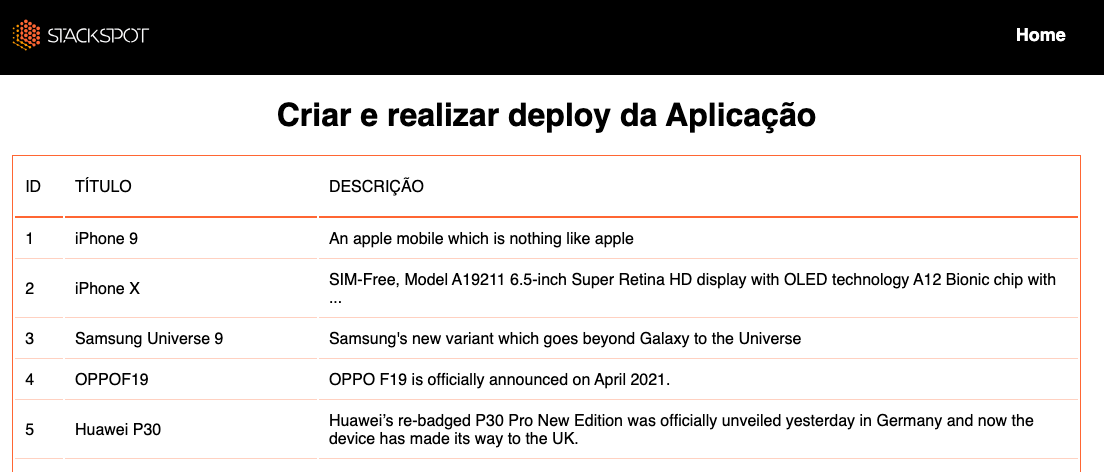
Acompanhe as informações de implantação da sua infraestrutura pelo Portal StackSpot.
Conclusão
Parabéns! Você criou uma Aplicação e fez o deploy da sua infraestrutura usando a StackSpot.