Testar Plugins
Nesta seção, você encontra um guia de como criar e executar casos de testes para seus Plugins.
Visão geral
O que são testes de Plugin
Os testes de Plugins permitem que você crie um ou mais testes unitários para o seus Plugins. Os testes garantem que os Plugins tenham o comportamento esperado em sua utilização, como arquivos gerados e tipo correto dos dados em inputs.
Quando você cria um Plugin com o comando stk create plugin, dentro dos arquivos gerados você encontra uma estrutura de pastas de teste. É nela onde os testes unitários são feitos.
Esta estrutura começa com o diretório chamado /tests (uma pasta chamada /tests) e outros arquivos. Confira a seguir a estrutura para Plugins de App e Plugins de Infra:
- Plugin de Aplicação
- Plugin de Infraestrutura
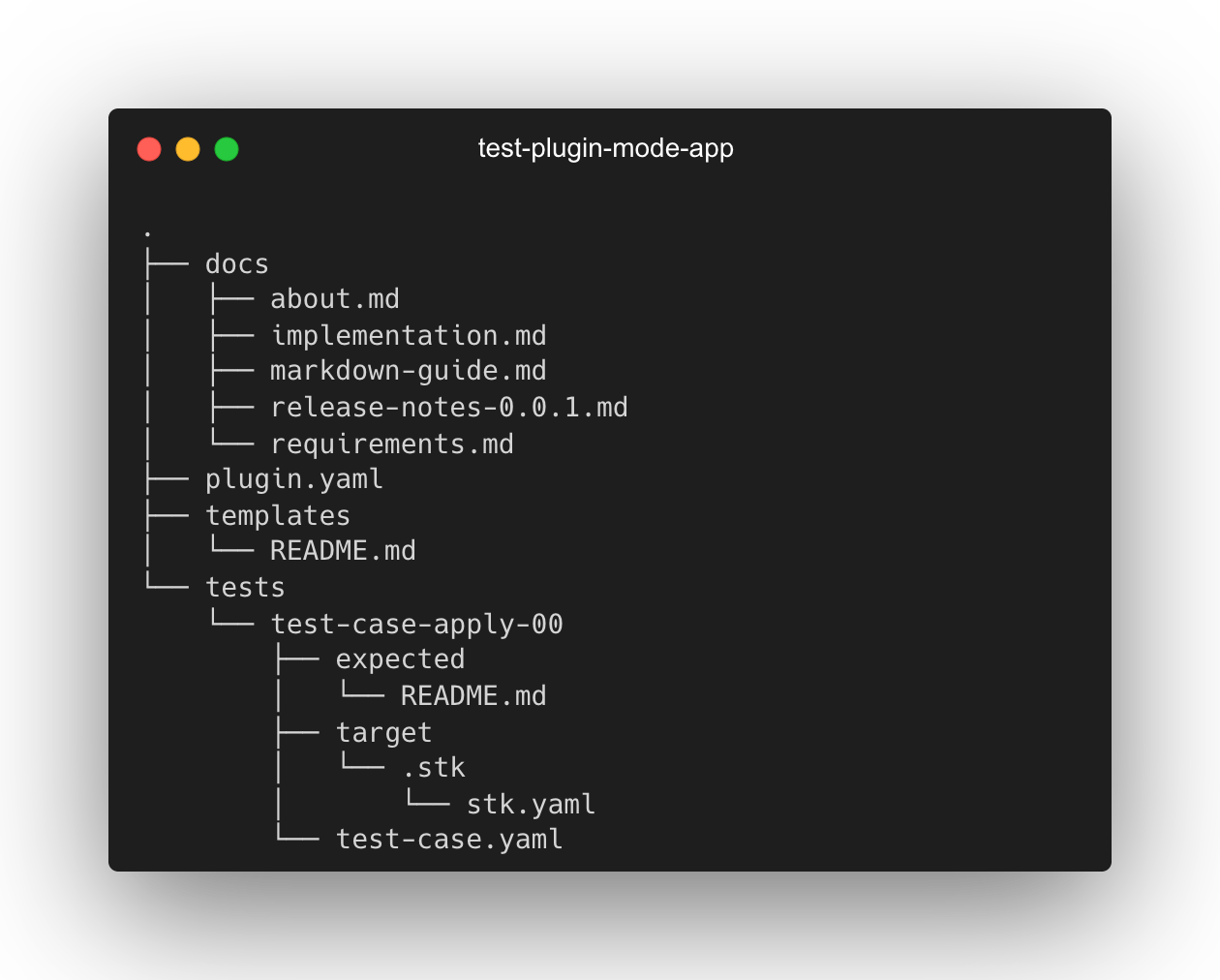
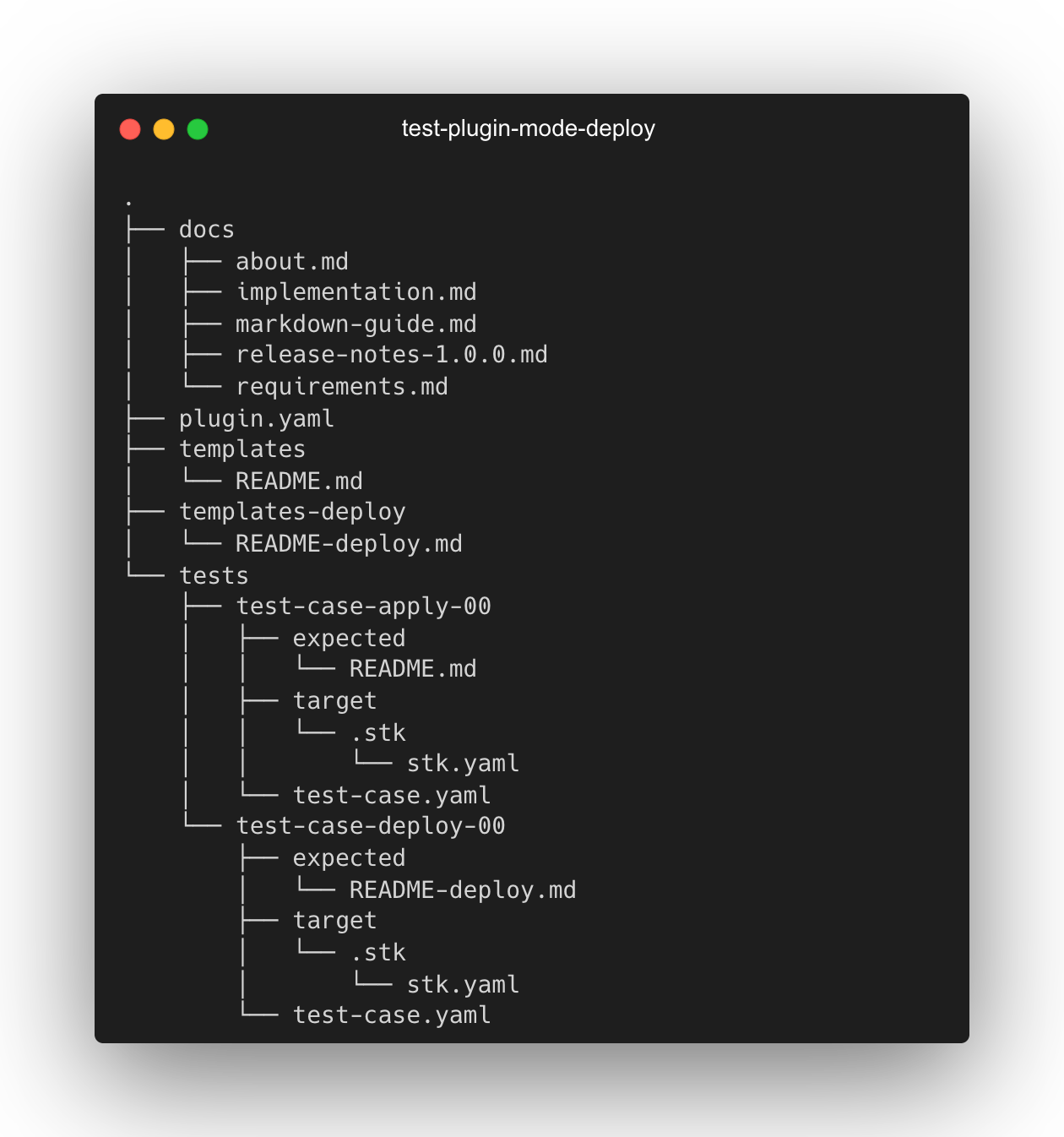
Pastas utilizadas nos testes
Confira a seguir, detalhes sobre cada pasta e seus objetivos:
Pasta tests/
Dentro do Plugin, a pasta tests/ contém os casos de testes do Plugin. Dentro de cada caso de teste, as duas pastas a seguir são obrigatórias:
- A pasta
expected; e - A
target
Confira mais detalhes a seguir:
expected/
A pasta expected/ deve conter todos os arquivos esperados após a aplicação do Plugin de Aplicação ou Infraestrutura, com exceção do arquivo stk.yaml, gerado durante a criação de uma Aplicação ou Infraestrutura.
target/
A pasta target/ deve conter a Aplicação ou Infraestrutura. Ela deve possuir a pasta .stk e dentro dela o arquivo stk.yaml.
Arquivos dos casos de teste
Cada caso de teste possui um manifesto no formato .yaml chamado test-case.yaml que carrega as informações necessárias para testar o seu Plugin.
Confira:
- Caso de teste de Aplicação
- Caso de teste de Infraestrutura
schema-version: v2
kind: test
spec:
  type: plugin
  mode: apply
  inputs: {}
schema-version: v2
kind: test
spec:
  type: plugin
  mode: deploy
  environment: production
  inputs: {}
Campos do arquivo test-case.yaml
Confira a seguir os detalhes sobre cada campo dentro do arquivo test-case.yaml:
spec:
- mode: define o tipo do caso de teste, os valores aceitos são:
applyoudeploy. O modo apply é para os casos de testes de Plugins aplicados em Aplicações. O modo deploy são casos de teste de Plugins de Infraestrutura que geram ou são aplicados uma Infraestrutura.
Ao criar Plugins de Infraestrutura, duas estruturas de testes são geradas. Confira a seguir:
- Uma no modo '
apply'; e - Outra no modo '
deploy'.
Isso acontece porque Plugins de Infraestrutura também podem aplicar alterações em uma Aplicação, além de gerar as peças de infraestrutura.
- environment: apenas para testes no modo deploy. Define o ambiente utilizado no teste, os valores aceitos são
productionedevelopment.
O ambiente definido em environment não corresponde a nenhum ambiente produtivo ou de desenvolvimento real. Eles são ambientes isolados de uso exclusivo dos testes de Plugin.
- inputs: lista com nomes dos inputs do seu Plugin (valor '
name:');
Criar casos de teste manualmente
Se você criou um novo Plugin, você não precisa criar a estrutura a seguir. Pule para os passos de como preencher o seu caso de teste.
Antes de começar
A estrutura básica de um caso de teste é gerada automaticamente ao criar um Plugin. Para Plugins existentes que não possuem casos de teste, você deve criar manualmente essa estrutura e preencher os arquivos dos casos de testes. Confira a seguir:
Dentro da pasta do seu Plugin, siga os passos a seguir:
- Crie a pasta
tests; - Dentro da pasta tests, crie a pasta com o nome do seu caso de teste, por exemplo, "test-case-001";
- No seu caso de teste, siga o passo a seguir:
- Crie o arquivo
test-case.yamle cole o conteúdo em seu arquivo de test:
- Para Plugins de Aplicação
- Para Plugins de Infraestrutura
schema-version: v2
kind: test
spec:
  type: plugin
  mode: apply
  inputs: {}
schema-version: v2
kind: test
spec:
  type: plugin
  mode: deploy
  environment: production
  inputs: {}
- Crie as pastas expected e target.
Preencher teste do Plugin
Com a estrutura de testes em seu Plugin pronta, adicione os arquivos e preencha os inputs do seu Plugin, de acordo com os passos a seguir:
1. Adicione os arquivos do Plugin no caso de teste
- Na pasta '/target': Adicione nesta pasta uma cópia da pasta .stk contendo o arquivo
stk.yamlda sua Aplicação ou Infraestrutura; - Na pasta '/expected': Adicione nesta pasta uma cópia de todos os arquivos que são gerados pelo seu Plugin para gerar uma Aplicação, Infraestrutura ou adicionar novos recursos em uma Aplicação ou Infraestrutura existente, com exceção do arquivo
.stk/stk.yaml.
Para Plugins de Aplicação, copie todos os arquivos da pasta /templates do seu Plugin para a pasta /expected do teste. Para Plugins de Infraestrutura, copie todos os arquivos da pasta /templates-deploy do seu Plugin para a pasta /expected do teste.
2. Preencha o arquivo test-case.yaml
No arquivo test-case.yaml do seu teste, confira os dados e preencha os inputs do seu teste de acordo com o tipo do Plugin.
No campo spec: confira se as seguintes opções estão preenchidas:
- A opção
mode:deve ter o valorapplypara testes de Plugin de Aplicação ou o valordeploypara Plugins de Infraestrutura; - Apenas para Plugins de Infraestrutura, o
test-case.yamldeve possuir no campo "spec:" a opção "environment:" com os valoresproductionoudevelopmentpreenchidos.
Preencher inputs
Considere um Plugin com os seguintes inputs:
- O exemplo destaca os campos
name:dos inputs que você deve adicionar ao caso de teste;
spec:
  # .
  # .
  # . Other spec fields above...
  inputs:
    - label: Database name
      name: database_name
      type: text
      required: true
Preencher inputs
Considere um Plugin com os seguintes inputs:
- O exemplo destaca os campos
name:dos inputs que você deve adicionar ao caso de teste;
spec:
  # .
  # .
  # . Other spec fields above...
  inputs:
    - label: Database name
      name: database_name
      type: text
      required: true
      name: database_type
      type: select
      required: true
      items:
        - Relational
        - Relational PROD
        - Non-Relational
    - label: Database
      name: database
      type: select
      required: true
      items:
        - MySQL
        - PostgreSQL
        - SQL Server
        - MongoDB
O arquivo de teste preenchido deve ser como um dos exemplos, onde a sintaxe dos inputs devem ser:
- inputs
inputs:
  input_name: "input value"
- Plugin no modo 'apply'
- Plugin no modo 'deploy' e ambiente 'development'
- Plugin no modo 'deploy' e ambiente 'production'
schema-version: v2
kind: test
spec:
  type: plugin
  mode: apply
  inputs:
    database_name: "customer-api-db"
schema-version: v2
kind: test
spec:
  type: plugin
  mode: deploy
  environment: development
  inputs:
    database_name: "customer-api-dev-db"
schema-version: v2
kind: test
spec:
  type: plugin
  mode: deploy
  environment: production
  inputs:
    database_name: "customer-api-prod-db"
Preencher requires e generates Connections
Se o seu Plugin gerar ou requerer Connections, você deve adicioná-las ao caso de teste. Considere os exemplos:
- Plugin que requer uma Connection
- Plugin que gera uma Connection
schema-version: v4
kind: plugin
metadata:
  name: plugin-infra-req-s3
  display-name: plugin-infra-req-s3
  description: Plugin that requires S3
  version: 0.0.1
  picture: plugin.png
spec:
  type: infra
  compatibility:
    - python
  docs: #optional
    pt-br: docs/pt-br/docs.md
    en-us: docs/en-us/docs.md
  single-use: False
  runtime:
    environment:
      - terraform-1-4
      - aws-cli-2
      - git-2
  repository: https://github.com
  technologies: # Ref: https://docs.stackspot.com/create-use/create-content/yaml-files/plugin-yaml/#technologies-1
    - Api
  inputs:
    - label: Connection interface for your aws-s3-req-alias
      name: aws-s3-req-alias
      type: required-connection
      connection-interface-type: aws-s3-conn
  stk-projects-only: false
schema-version: v4
kind: plugin
metadata:
  name: plugin-infra-gen-s3
  display-name: plugin-infra-gen-s3
  description: Plugin to generate S3
  version: 0.0.1
  picture: plugin.png
spec:
  type: infra
  compatibility:
    - python
  docs: #optional
    pt-br: docs/pt-br/docs.md
    en-us: docs/en-us/docs.md
  single-use: False
  runtime:
    environment:
      - terraform-1-4
      - aws-cli-2
      - git-2
  technologies: # Ref: https://docs.stackspot.com/create-use/create-content/yaml-files/plugin-yaml/#technologies-1
    - Api
  stk-projects-only: false
  inputs:
    aws-s3-gen-alias:
      selected: my-selected-s3
      outputs:
        arn: "my-s3-aws-arn"
        bucket_name: "my-s3-aws-bucket-name"
O arquivo de teste preenchido deve ser como um dos exemplos, onde a sintaxe das Connections devem ser:
- Requires Connection no modo 'apply'
- Requires Connection no modo 'deploy'
- Generates Connection no modo 'apply'
- Generates Connection no modo 'deploy'
inputs:
  input_name:
    selected: input-an-alias-name
    outputs:
      output_name1: "output_name"
      output_nameN: "output_name"
Exemplo:
schema-version: v2
kind: test
spec:
  type: plugin
  mode: apply
  inputs:
    aws-s3-req-alias:
      selected: my-selected-s3
      outputs:
        arn: "my-s3-aws-arn"
        bucket_name: "my-s3-aws-bucket-name"
inputs:
  input_name:
    selected: input-an-alias-name
    outputs:
      output_name1: "output_name"
      output_nameN: "output_name"
Exemplo:
schema-version: v2
kind: test
spec:
  type: plugin
  mode: deploy
  inputs:
    aws-s3-req-alias:
      selected: my-selected-s3
      outputs:
        arn: "my-s3-aws-arn"
        bucket_name: "my-s3-aws-bucket-name"
inputs:
  input_name:
    selected: input-an-alias-name
    outputs:
      output_name1: "output_name"
      output_nameN: "output_name"
Exemplo:
schema-version: v2
kind: test
spec:
  type: plugin
  mode: apply
  inputs:
    aws-s3-gen-alias:
      selected: my-selected-s3
      outputs:
        arn: "my-s3-aws-arn"
        bucket_name: "my-s3-aws-bucket-name"
inputs:
  input_name:
    selected: input-an-alias-name
    outputs:
      output_name1: "output_name"
      output_nameN: "output_name"
Exemplo:
schema-version: v2
kind: test
spec:
  type: plugin
  mode: deploy
  inputs:
    my_new_s3:
      selected: aws-s3-gen-alias
      outputs:
        s3_name: my-new-s3
        s3_arn: my-arn
Preencher outputs com listas e objetos
Confira um exemplo de como você pode preencher um caso de teste com outputs de Connections com objetos, lista de objetos e lista de string:
schema-version: v2
kind: test
spec:
  type: plugin
  mode: deploy
  inputs:
    nlb_name: "my-nlb"
    nlb_type: "application"
    region: sa-east-1
    owner_team_email: "myemail@org.com"
    tech_team_email: "myteam@org.com"
    aws-vpc-req-alias:
      selected: my-vpc
      outputs:
        azs: # string list
          - my-azs-1
          - my-azs-2
        default_vpc: # vpc object
          id: "my-default-vpc-id"
          arn: "my-default-vpc-arn"
          cidr_block: "my-default-vpc-cidr"
        private_subnets: # list of subnets objects
          - id: "my-private-subnets-id"
            arn: "my-private-subnets-arn"
            cidr_block: "my-private-subnets-cidr"
            name: "my-private-subnets-name"
          - id: "my-second-private-subnets-id"
            arn: "my-second-private-subnets-arn"
            cidr_block: "my-second-private-subnets-cidr"
            name: "my-second-private-subnets-name"
        public_subnets: # list of subnet object
          - id: "my-public-subnets-id"
            arn: "my-public-subnets-arn"
            cidr_block: "my-public-subnets-cidr"
            name: "my-public-subnets-name"
        vpc: # vpc object
          id: "my-vpc-id"
          arn: "my-vpc-arn"
          cidr_block: "my-vpc-cidr"
Executar testes
Os testes são executados dentro da pasta do seu Plugin. Para executar os testes, acesse a pasta do seu Plugin e execute os comandos de acordo com os testes que você deseja executar:
Executar todos os testes do Plugin
Execute o comando a seguir:
stk test plugin
Executar um teste específico do Plugin
Execute o comando de teste a seguir, informando o nome da pasta do teste:
stk test plugin [test-case-name]
Executar testes com o filtro '--mode'
Você pode executar os testes com a opção --mode para filtrar os testes de acordo com o modo em que ele foi configurado. Você define o filtro informando o valor apply ou deploy:
stk test plugin --mode deploy/apply
Cenários de erros e testes ignorados
Durante a execução dos casos de teste é importante que você identifique de forma rápida os erros encontrados nos seus Plugins. Confira a seguir os erros mapeados e cenários onde o seu Plugin precisa de ajustes.
Clique nos itens a seguir para abrir o conteúdo:
Erros mapeados
- Código:
STK_MESSAGE_BUSINESS_EXCEPTION_FOLDER_HAS_NO_TESTS_FOLDER_ERROR - Código:
STK_MESSAGE_BUSINESS_EXCEPTION_TEST_PLUGIN_NO_TESTS_FOUND_WITH_APPLY_MODE_ERROR - Código:
STK_MESSAGE_BUSINESS_EXCEPTION_TEST_PLUGIN_NO_TESTS_FOUND_WITH_DEPLOY_MODE_ERROR - Código:
STK_MESSAGE_BUSINESS_EXCEPTION_TEST_PLUGIN_NO_TESTS_FOUND_WITH_TEST_NAME_ERROR - Código:
STK_MESSAGE_BUSINESS_EXCEPTION_TEST_PLUGIN_NO_TESTS_FOUND_ERROR - Código:
STK_MESSAGE_BUSINESS_EXCEPTION_MISSING_REQUIRED_INPUTS_ERROR - Código:
STK_MESSAGE_BUSINESS_EXCEPTION_TEST_PLUGIN_INVALID_PLUGIN_MANIFEST_ERROR - Código:
STK_MESSAGE_BUSINESS_EXCEPTION_OPTION_DEPLOY_MODE_ONLY_TO_INFRA_PLUGIN_TYPE_ERROR
Cenário: Quando não encontrou a pasta tests;
Cenário: Quando não encontrou testes com o modo apply no manifesto do test-case.yaml;
Cenário: Quando não encontrou testes com o modo deploy no manifesto do test-case.yaml;
Cenário: Quando não encontrou casos de teste com o nome desejado;
Cenário: Quando não encontrou testes na pasta tests;
Cenário: Quando o(s) input(s) requerido(s) não constam no manifesto do caso de teste (test-case.yaml);
Cenário: Quando não foi possível converter o manifesto do Plugin (Plugin.yaml), pois é inválido;
Cenário: Quando utilizado option --mode deploy para Plugin com tipo diferente de infra.
Testes ignorados
- Quando não existe a pasta target no diretório do caso de tests;
- Quando a pasta target não contém o manifesto de App/Infra (.stk/stk.yaml);
- Quando a pasta target contém o manifesto de app/infra inválido (.stk/stk.yaml);
- Quando não existe a pasta expected no diretório do caso de teste;
- Quando a pasta expected está vazia;
- Quando o manifesto do caso de teste (test-case.yaml) é inválido;
- Quando não foi possível converter o manifesto do caso de teste (test-case.yaml);
- Quando cenário de teste contém --mode: deploy para Plugin do tipo app.
Falha de testes durante aplicação do Plugin
- Quando o(s) input(s) requerido(s) não constam no manifesto do caso de teste (test-case.yaml);
- Quando o(s) input(s) não segue o pattern do regex do input;
- Quando acontece algum erro inesperado durante a aplicação do Plugin;
Falha de testes na validação dos arquivos gerados
- Quando o Plugin aplicado gerou um arquivo não esperado;
- Quando o Plugin aplicado gerou uma pasta não esperada;
- Quando o Plugin aplicado não gerou uma pasta esperada;
- Quando o Plugin aplicado não gerou um arquivo esperado;
- Quando acontece alguma falhar inesperada durante a validação dos arquivos gerados.
Falha de testes na validação do conteúdo dos arquivos gerados
- Quando o Plugin aplicado gerou uma linha com conteúdo diferente do esperado;
- Quando o Plugin aplicado gerou menos linhas do que o esperado;
- Quando o Plugin aplicado gerou mais linhas do que o esperado.