Criar Action
Nesta seção, você encontra um guia de como criar uma Action usando o STK CLI.
Na StackSpot, Actions são uma estrutura que dão inteligência para scripts executarem automações de forma local em sua máquina. Você pode usar inputs e arquivos que interagem com o seu script para automatizar algum processos do dia a dia, automatizar comandos ou integrar sistemas.
Além de criar as suas Actions, você pode publicá-las e distribuí-las em sua Organização para que todos sigam o mesmo tipo de processo da automação que a Action executa.
Actions são executadas apenas pelo STK CLI, e podem conter por exemplo, scripts que executam:
- Integrar outros sistemas à StackSpot.
- Executar tarefas ou comandos automaticamente na sua máquina.
Pré-requisitos
- STK CLI instalado.
- Ter permissão para criar e publicar no Estúdio.
- O arquivo da Action deve ter, no máximo, 14MB.
- O limite do nome da Action é de 60 caracteres.
Passo 1. Criar uma Action
Você pode criar Actions pelo CLI da StackSpot (STK CLI). Por padrão, toda Action possui um escopo local e só pode ser executada pelo STK CLI, mas você também pode configurar a Action em sua Conta e executá-la remotamente.
Confira os passos
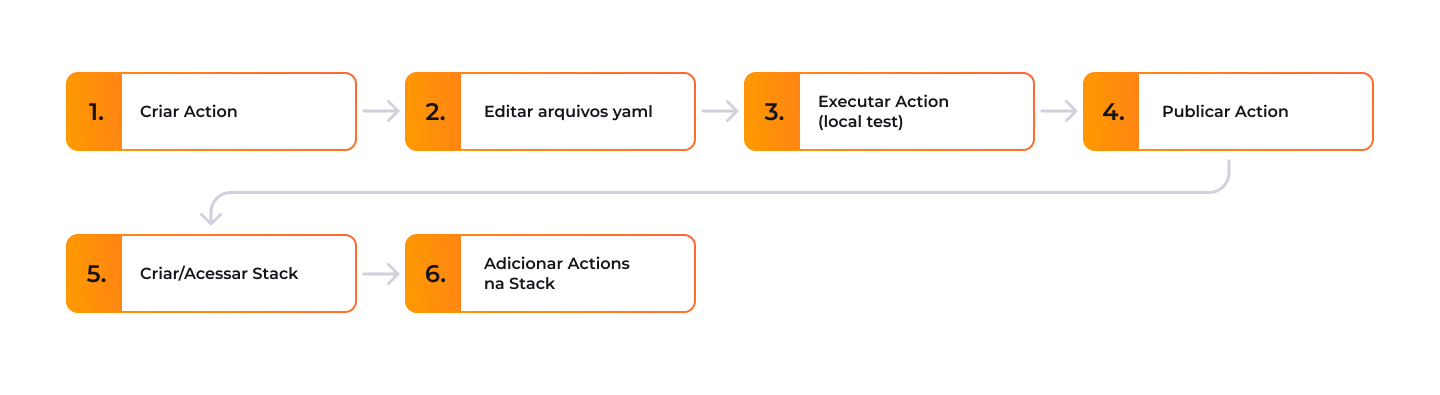
Para criar a estrutura inicial da sua Action, execute o comando stk create action e responda no terminal as perguntas a seguir:
stk create action
- Nomeie sua Action: informe um nome para a sua Action;
- Adicionar repositório: informe Sim (Y) ou Não (N). (Se você já possuir um repositório, em seguida adicione a URL do repositório remoto. Se não, a Action é criado no diretório atual);
- Descrição da Action: adicione uma descrição para a Action;
- Versão: informe uma versão para a sua Action. Use o valor que preferir para a versão da sua Action. Desde que você use o formato de versionamento semântico, por exemplo 1.0.0 ou 3.1.0;
- Selecione o tipo da Action: escolha entre Python ou Shell;
- Connection requerida: Informe Sim (Y) ou Não (N). (Para adicionar uma Connection, confira a lista de Connections disponíveis);
Quando você criar uma Action para associá-la a um Plugin de Infra, você precisa selecionar aqui pelo menos uma das Connection Interfaces gerada pelo Plugin. Para saber mais, acesse o guia:
Confira os arquivos que foram gerados
Acesse a pasta da Action que você acabou de criar e confira os arquivos que foram gerados:
- Action do tipo Python
- Action do tipo Shell
/docs #required
/templates # optional
action.yaml #required
script.py # required
/docs #required
/templates # optional
action.yaml #required
- Na pasta
/templatesvocê deve adicionar quaisquer arquivos ou scripts que possam ser executados ou complementares ao tipo da sua Action.
Você deve criar a pasta
/templates.
-
Na pasta
/docsestão os arquivos Markdown para você preencher as documentações para a sua Action; -
O arquivo
action.yamlé o que constitui o seu Plugin, nele estão todas as informações do Plugin e configurações que você deve adicionar. -
O arquivo
script.pyé gerado em Actions do tipo Python, é um script de exemplo para você editar ou substituir pelo seus próprios scripts.
Após criar o seu Plugin, você terá um dos exemplos:
- Action do tipo Python
- Action do tipo Shell
schema-version: v3
kind: action
metadata:
  name: my-python-action
  display-name: my-python-action
  description: Describe your action explaining its purpose
  version: 1.0.0
spec:
  type: python
  docs:
    pt-br: docs/pt-br/docs.md
    en-us: docs/en-us/docs.md
  inputs:
    - label: Who are you?
      name: user_name
      type: text
      required: false
      pattern: '([A-Z][a-z]+)+'
      help: 'Inform your name'
  python:
    workdir: .
    script: script.py
- python.workdir: Pasta onde a Action deve ser executada.
- python.script: Caminho para o script Python que será executado.
schema-version: v3
kind: action
metadata:
  name: my-shell-action
  display-name: my-shell-action
  description: Describe your action explaining its purpose
  version: 1.0.0
spec:
  type: shell
  docs:
    pt-br: docs/pt-br/docs.md
    en-us: docs/en-us/docs.md
  inputs:
    - label: Type some label
      name: random-name
      type: text
      required: false
      pattern: '([A-Z][a-z]+)+'
      help: 'Inform your resource name (e.g.: Client)'
  shell:
    workdir: .
    requirements-check:
      - check-command:
          linux: |
            echo "Hello World!"
          mac: |
            echo "Hello World!"
          windows: |
            echo "Hello World!"
        info: "Failed saying hello to world."
    script:
      linux: |
        echo "Hello World!"
      mac: |
        echo "Hello World!"
      windows: |
        echo "Hello World!"
- shell.workdir: pasta onde a Action deve ser executada.
- shell.requirements-check: verificação de dependências para mapear se todos os requisitos para executar a Action estão presentes.
- check-command: atributo presente em cada verificação. Define e executa o comando que verifica a dependência.
- info: mensagem de erro exibida caso o comando executado retorne falha na verificação da dependência.
- shell.script: define os comandos que serão executados no shell do sistema operacional. Podem ser definidos comandos diferentes para cada sistema operacional suportado, os sistemas suportados são Linux, MacOs e Windows.
Passo 2. Editar a sua Action
Depois de criar a sua Action, o arquivo action.yaml será criado automaticamente. Esse arquivo vem com uma configuração básica e alguns exemplos.
Dependendo das opções que você escolheu ao criar a Action, o conteúdo desse arquivo pode ser diferente dos exemplos mostrados antes.
Para começar a usar sua Action, você precisa editar o campo spec: no arquivo action.yaml. Nele, você pode ajustar e personalizar os detalhes da sua Action conforme sua necessidade.
Confira a seguir as principais alterações que você pode fazer nesse campo para configurar sua Action do jeito que preferir.
Usar Inputs
Você pode adicionar inputs à sua Action para permitir que a pessoa desenvolvedora interaja com ela pelo terminal. Inputs são perguntas ou campos que pedem informações durante a execução da Action. Com eles, é possível guiar escolhas ou coletar dados de acordo com as respostas fornecidas.
O uso de inputs é opcional. Confira mais detalhes sobre os tipos e como usar inputs.
Inputs avançados
Inputs avançados são campos especiais que, além de pedir informações no terminal, podem trocar dados entre diferentes Plugins.
Na sua Action, você pode usar valores que vêm de outros Plugins ou acessar dados compartilhados por eles.
Confira a documentação dos inputs avançados
Action metadata
Metadata é um objeto criado durante a execução de um Plugin e Actions. Ele contém diversos valores que te auxiliam na execução de outros processos ou automações.
Confira os exemplos na documentação de Metadata
Usar Jinja
Você pode usar Jinja em diversas partes da sua Action, principalmente nos códigos adicionados na pasta /templates.
Jinja é uma linguagem que permite criar modelos de texto dinâmicos. Ela é usada pela StackSpot para facilitar a criação de Plugins e Actions mais flexíveis.
Com Jinja, você pode usar comandos especiais dentro dos seus arquivos de texto para inserir valores ou repetir trechos de acordo com as informações que o usuário fornece.
Na StackSpot, Jinja é usada principalmente nos arquivos que ficam na pasta templates das suas Actions e Plugins.
Acesse a documentação do uso de Jinja na StackSpot.
Exemplos de uso dentro do python com Actions
from templateframework.metadata import Metadata

def run(metadata: Metadata = None):
  print('# list your project name', metadata.inputs['var']['STK_PROJECT_NAME'])
  print('# list your Stack name', metadata.inputs['var']['STK_STACK'])
  print('# list your Studio name', metadata.inputs['var']['STK_STUDIO'])
  print('# list your Workspace name', metadata.inputs['var']['STK_WORKSPACE'])
Usar Connections Interfaces
O campo de input connections é importante se você quiser associar uma Action a um Plugin de Infra.
A Action tem que requerer pelo menos uma Connection Interface que o Plugin de Infra gera para que você consiga associá-lo a ele. Acesse o guia Associar Action a Plugin de Infra para ver mais informações.
A StackSpot possui Connections Interfaces para estabelecer todos os dados que um recurso de cloud precisa ter para ser conectável.
As Connections Interfaces são separadas por tipos de recurso de cloud onde cada tipo gera uma Connection.
Durante a execução de uma Action, ela pode depender de uma connection. O exemplo a seguir destaca no corpo da Action de tipo Python a dependência com uma connection:
Exemplo de arquivo action.yaml de uma Action tipo Python
schema-version: v3
kind: action
metadata:
  name: some-kebab-case-name
  description: some description
  display-name: Some display name
  version: 1.0.1
  picture: images/plugin.png
spec:
  type: python
  docs:
    pt-br: docs/pt-br/docs.md
    en-us: docs/en-us/docs.md
  inputs:
    - label: Connection label for connection name
      name: Name of your connection
      type: required-connection
      connection-interface-type: connection_type
  python:
    workdir: another/random/path
    script: random_name/a_cool_name.py
Exemplo do arquivo script.py
def run(metadata):
    print(f"Arn: {metadata.inputs.get('some-type__alias__arn')}")
    print(f"Name: {metadata.inputs.get('some-type__alias2__name')}"
Usar template dentro da Action (Opcional)
Antes de rodar uma Action, você pode preparar arquivos com informações e comandos que ela vai usar. Para isso, crie uma pasta chamada templates dentro da sua Action. Coloque nessa pasta todos os arquivos de texto ou scripts que serão usados durante a execução.
Confira a seguir um exemplo de como uma Action do tipo shell pode usar arquivos da pasta templates.
Conteúdo da Action
➜  my-shell-action
.
├── action.yaml
├── docs
│   ├── pt-br: docs/pt-br/docs.md
│   ├── en-us: docs/en-us/docs.md
└── templates
    └── name-value.txt
Você deve criar a pasta templates dentro da Action. Adicione quaisquer arquivos ou scripts que possam ser executados ou complementares ao tipo da sua Action.
Conteúdo de templates e metadados da Action
- Arquivo da pasta templates
- Metadados da Action
Arquivo de texto name-value.txt contém os valores que serão utilizados pela Action antes da sua execução.
Hello {{full_name}} !
schema-version: v3
kind: action
metadata:
  name: my-shell-action
  display-name: my-shell-action
  description: Shell Action type with template files.
  version: 1.0.0
spec:
  type: shell
  docs:
   pt-br: docs/pt-br/docs.md
   en-us: docs/en-us/docs.md
  inputs:
    - type: text
      name: name
      label: Name
    - type: text
      name: last_name
      label: Last Name
  computed-inputs:
    full_name: "{{name}} {{last_name}}"
  shell:
    script:
      linux: cat {{component_path}}/name-value.txt
O arquivo action.yaml contém os inputs que irão coletar os valores que serão interpolados no arquivo name-value.txt para serem utilizados na Action.
No action.yaml você deve usar a pasta component_path para conseguir renderizar o conteúdo interpolado dos seus arquivos ou scripts da pasta templates junto aos conteúdos da Action.
A sintaxe utilizada para o component_path é:
{{component_path}}/[file_path]
- Quantidade de arquivos na pasta templates: use quantos arquivos você quiser.
- Exemplos de component_path: confira exemplos e saiba mais em Metadata.
- Inputs Avançados: saiba mais sobre o computed-inputs e outros em inputs avançados.
- Interpolar valores: aprenda mais sobre o interpolar valores com Jinja na StackSpot.
Passo 3. Executar uma Action (teste local)
Quando você executa uma Action, tudo o que foi programado nela é executado no seu computador, de forma local. Porém, existem algumas obervações antes de executar essas Actions localmente, confira a seguir:
Como executar uma Action não publicada
Você pode testar uma Action que ainda não foi publicada executando-a no seu próprio computador. Para isso, use o comando a seguir e informe o caminho da pasta onde a Action está salva:
Execute o comando stk run action.
Exemplo:
stk run action /Users/user.name/my-action-name
Ao executar Actions em um fluxo de trabalho (workflow) de uma pipeline, a Action não usa o modo interativo (perguntas dos inputs pelo terminal). Para informar os valores dos inputs você precisa informar o input e o valor como parâmetro. Para mais informações, confira como informar os valores dos inputs como parâmetros.
Passo 4. Validar a Action
Passo 1. Execute o comando stk validate action dentro da pasta da Action.
stk validate action
Passo 2. Se a validação executar com sucesso, siga as instruções para publicar a sua Action.
Se retornar algum erro, você precisa corrigi-los e executar a validação novamente.